Licenças e contratos
No Minha Data C, o acesso aos aplicativos é controlado por contratos e licenças.
Conceito de contrato
Contrato é a combinação entre:
- Aplicativo
- Domínio (empresa)
Cada contrato define o limite de usuários/licenças disponíveis para aquele aplicativo no domínio.
Formas de vincular licença
É possível conceder acesso por dois fluxos:
1. Pela listagem de usuários, selecionando o contrato.
Passo 1: Acesse o menu Contas de Usuários
No menu lateral, clique em Contas de Usuários para abrir a listagem de usuários do domínio selecionado.
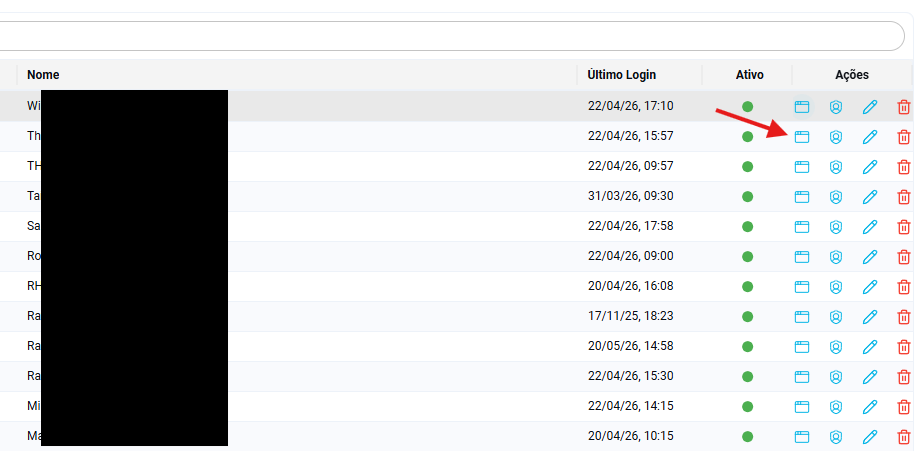
Passo 2: Na linha do usuário, clique no ícone de licenças
Na tabela de usuários, localize o usuário desejado e clique no ícone de licenças para abrir o gerenciamento de aplicativos vinculados.
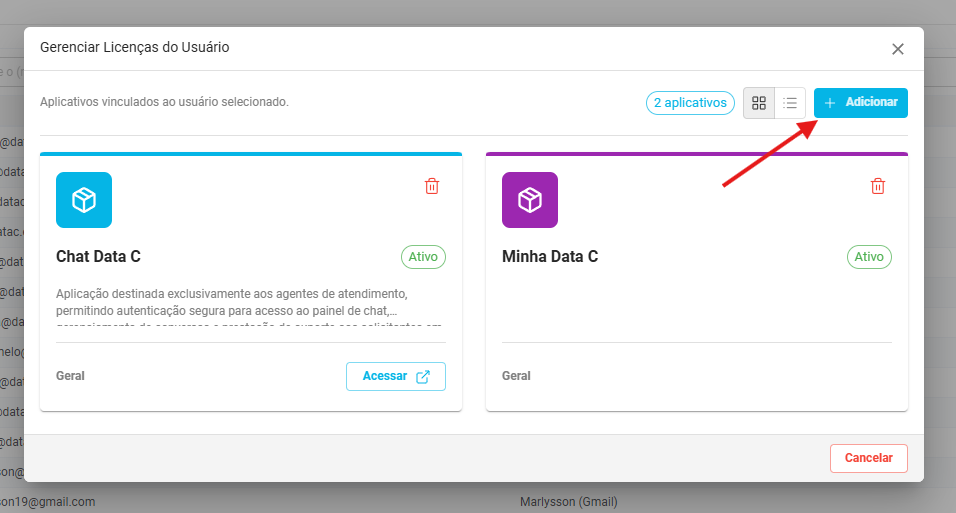
Passo 3: Clique em Adicionar para vincular novo aplicativo
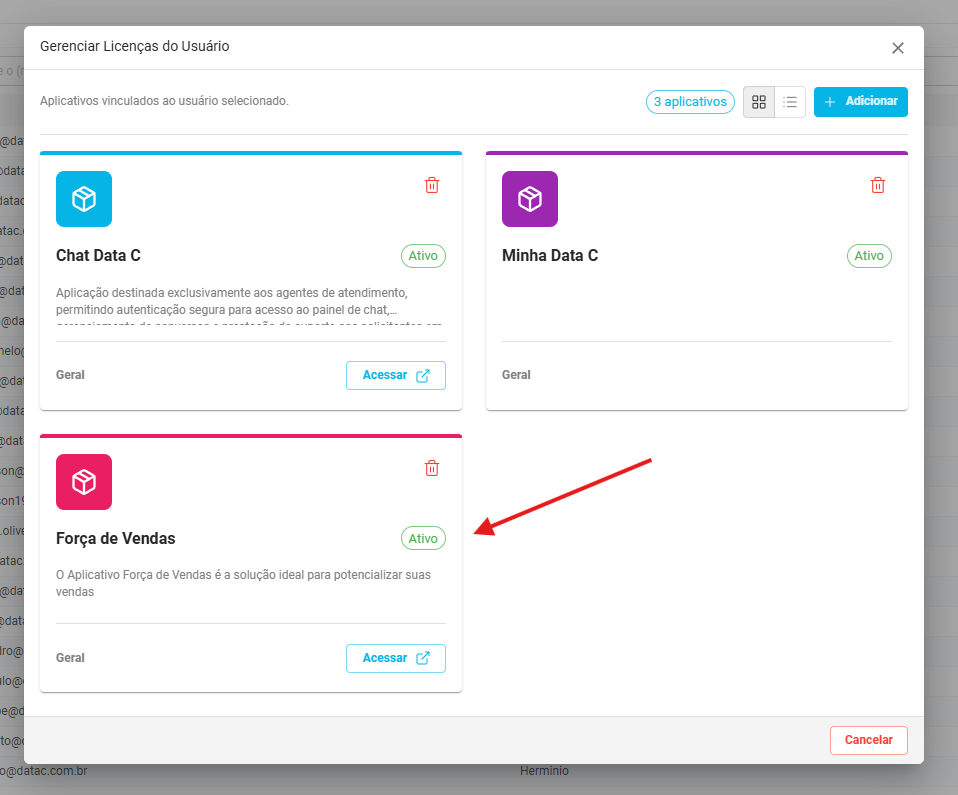
Na janela Gerenciar Licenças do Usuário, clique no botão Adicionar para iniciar um novo vínculo de licença.
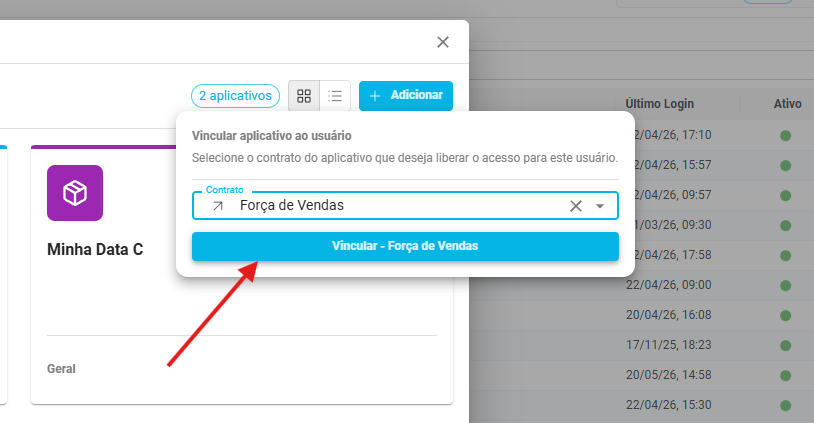
Passo 4: Selecione o contrato (aplicativo) desejado e clique no botão vincular
Na janela Vincular aplicativo ao usuário, escolha o contrato correspondente ao aplicativo e confirme no botão de vínculo.
Passo 5: A nova licença será exibida no grid
Após a confirmação, verifique no grid de licenças do usuário se o aplicativo foi adicionado com sucesso.
2. Pela página de aplicativos, adicionando o usuário ao aplicativo.
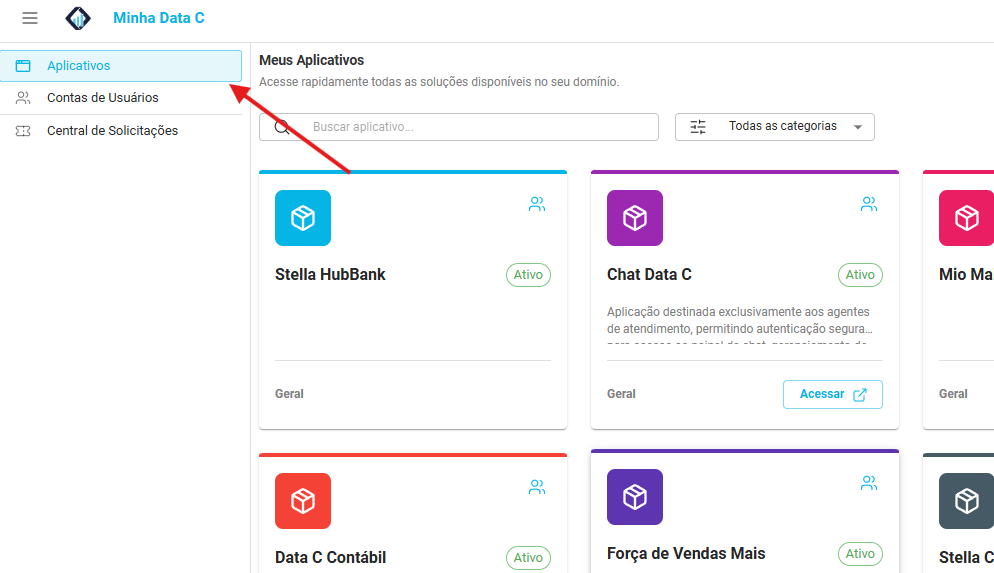
Passo 1: Acesse o menu Aplicativos
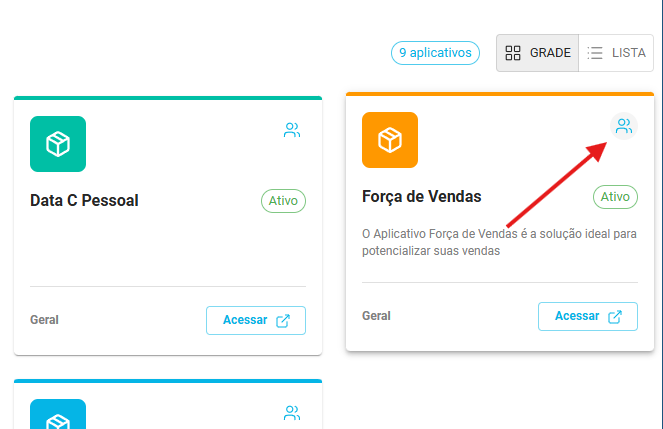
No menu lateral, clique em Aplicativos para abrir os cards dos aplicativos do domínio selecionado.
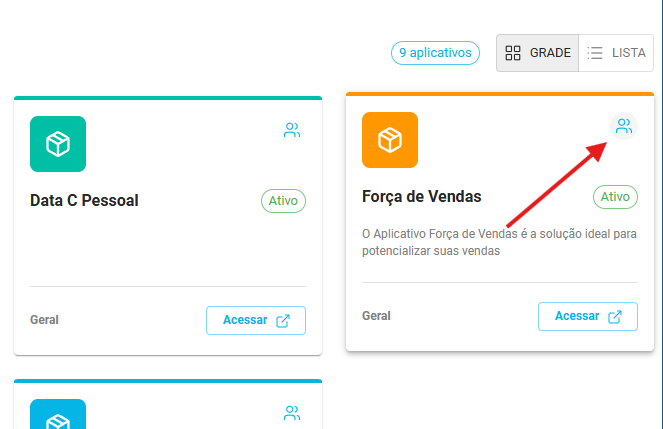
Passo 2: No aplicativo desejado, clique no ícone de usuários vinculados
No card do aplicativo, clique no ícone de usuários (canto superior direito) para abrir a janela Usuários Vinculados.
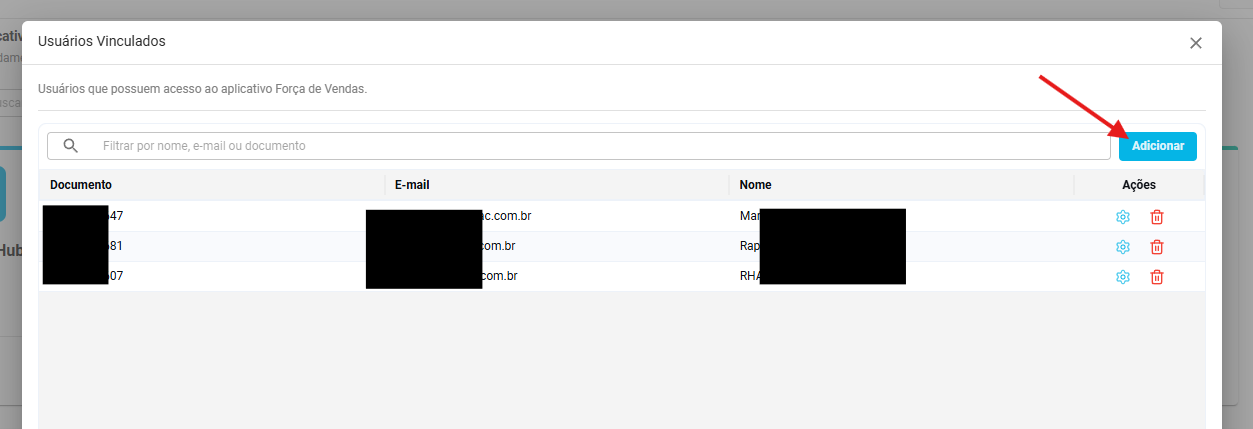
Passo 3: Na janela Usuários Vinculados, clique em Adicionar
Na janela de listagem de usuários com acesso ao aplicativo, clique no botão Adicionar.
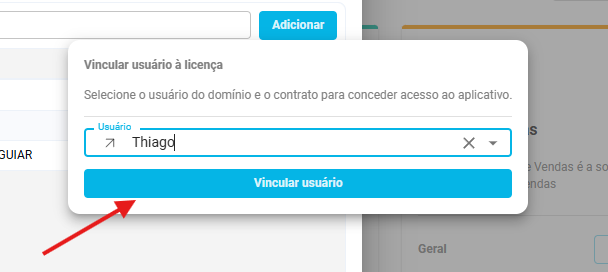
Passo 4: Selecione o usuário que receberá a licença e clique em Vincular Usuário
Na janela Vincular usuário à licença, selecione o usuário do domínio no campo Usuário.
Passo 6: Valide o resultado na lista de usuários vinculados
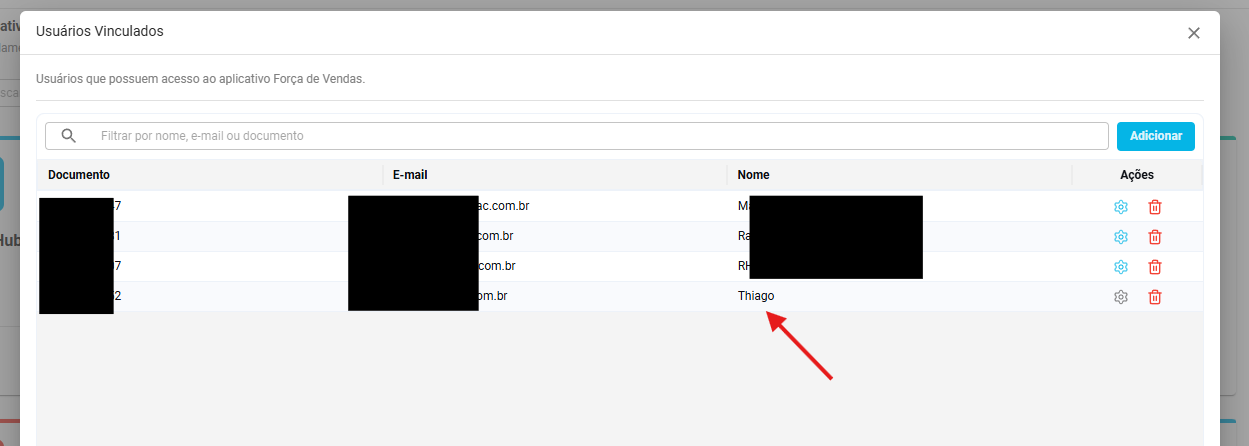
Após confirmar, o usuário passa a aparecer na listagem de usuários vinculados ao aplicativo e recebe acesso imediato.
Configuração adicional de licenças
Alguns aplicativos e licenças exigem uma configuração complementar após o vínculo do usuário.
Quando isso for necessário, uma engrenagem será exibida na coluna Ações para aquele usuário.
Ao clicar na engrenagem, o sistema abre uma janela de configuração.
Importante: O conteúdo dessa janela pode variar conforme o aplicativo, porque cada sistema pode exigir parâmetros diferentes para concluir a liberação de acesso.
Como interpretar a engrenagem
- Engrenagem azul: a configuração adicional já foi definida.
- Engrenagem cinza: a configuração adicional ainda precisa ser realizada.
Quando verificar essa informação
Consulte a coluna Ações sempre que vincular um usuário a um aplicativo que dependa de parâmetros extras para funcionamento.
Se a engrenagem estiver cinza, o acesso pode depender da conclusão dessa configuração complementar.
Configuração específica do Força de Vendas
No aplicativo Força de Vendas, a configuração adicional é usada para vincular o usuário do Minha Data C a um vendedor do próprio Força de Vendas.
Isso é necessário porque, embora possa se tratar da mesma pessoa, tecnicamente os sistemas utilizam bases de dados diferentes.
Na prática, o usuário da central de contas precisa ser associado ao usuário correspondente no banco de dados do Força de Vendas.
Como funciona no Força de Vendas
- Após vincular a licença do aplicativo, localize a engrenagem na coluna Ações do usuário.
- Clique na engrenagem para abrir a janela de configuração.
- No diálogo de configuração, selecione o vendedor correspondente no campo Vendedor.
- Clique em Vincular para concluir o relacionamento entre os dois cadastros.
Após essa configuração, a engrenagem passa a indicar que o vínculo complementar já foi definido.
Remoção de licença
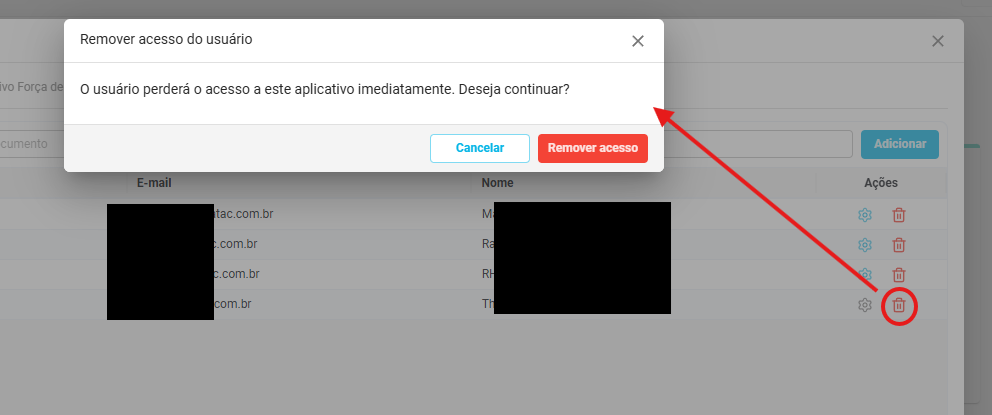
Ao remover uma licença de um usuário:
- O acesso ao aplicativo é revogado imediatamente.
- A licença retorna ao contrato na mesma hora.
- A licença pode ser atribuída a outro usuário do domínio.
Sem licença disponível
Quando não houver licença livre no contrato:
- O administrador deve entrar em contato com o comercial da Data C.
- O comercial fará ajuste de contrato existente ou criação de novo contrato.
Diferença entre remover licença e desativar usuário
- Remover licença: libera a licença e bloqueia o acesso ao aplicativo removido.
- Desativar usuário: bloqueia login do usuário, mas não libera licenças automaticamente.