Relatórios
Use esta seção para entender os relatórios disponíveis e como utilizá-los no dia a dia.
Relatório de Vendas (Análise de Vendas)
Visão geral
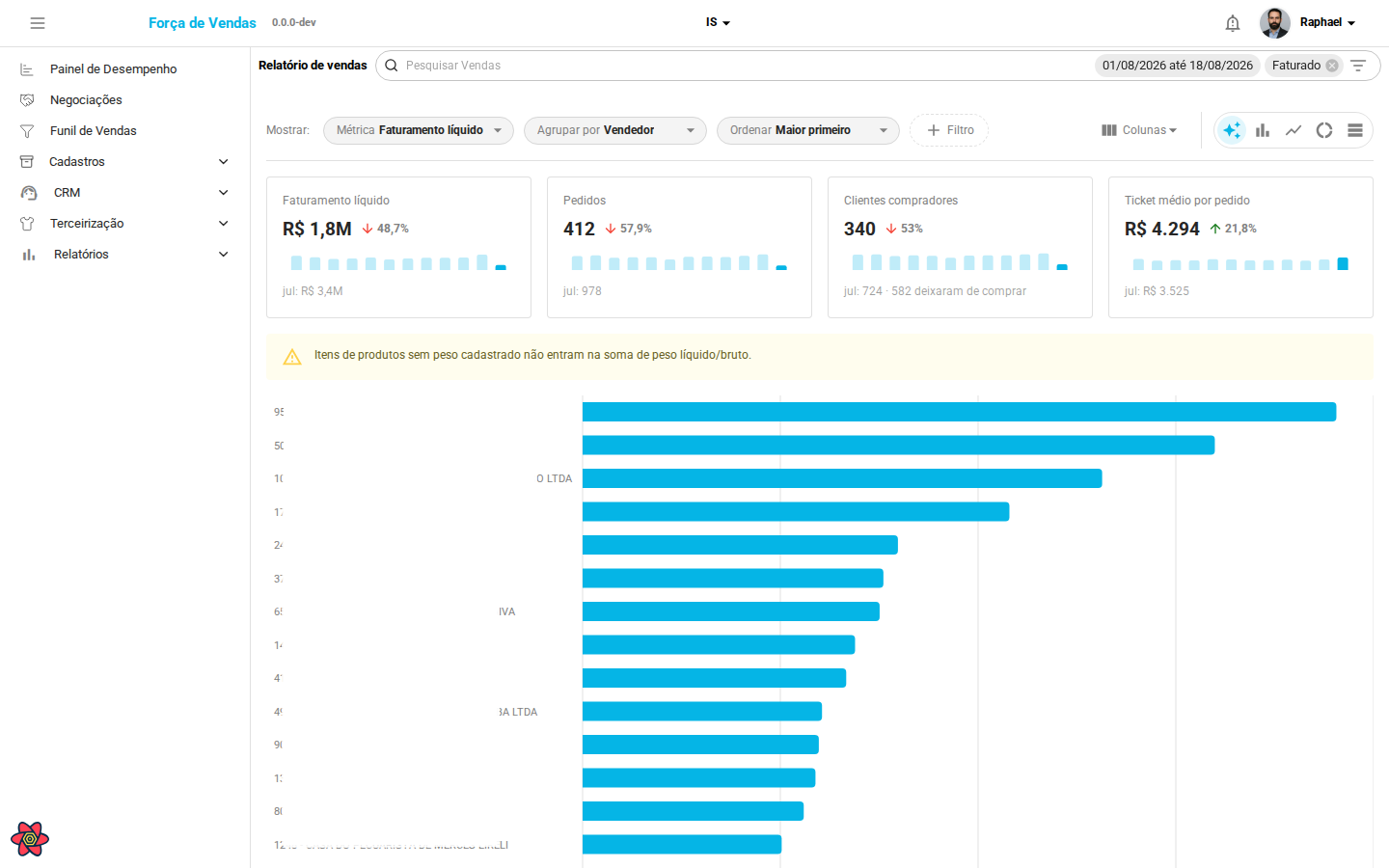
O Relatório de Vendas mostra a análise das vendas do período, combinando indicadores de resumo, um gráfico configurável e uma tabela detalhada exportável.
Objetivo
Permitir acompanhar o desempenho comercial do período — faturamento, pedidos, clientes e ticket médio — e comparar com o período anterior, sem precisar exportar dados para analisar em outra ferramenta.
Quando utilizar
Use esta tela quando você precisar:
- Acompanhar o desempenho de vendas de um período (faturamento, pedidos, clientes, ticket médio).
- Comparar o resultado do período atual com o período anterior de mesma duração.
- Ver o ranking de vendedores, clientes, produtos, linhas, grupos, famílias, classes, cidades, UFs ou regiões por qualquer métrica de vendas.
- Exportar os dados detalhados para Excel.
Indicadores (KPIs)
No topo da tela ficam quatro indicadores fixos, cada um com um mini-gráfico dos últimos 12 meses e a variação percentual em relação ao período anterior de mesma duração:
- Faturamento líquido
- Pedidos
- Clientes compradores — também mostra quantos clientes que compravam no período anterior deixaram de comprar no período atual.
- Ticket médio por pedido
Gráfico e tabela configuráveis
Na barra "Mostrar", você escolhe como quer analisar os dados:
- Métrica: o valor a ser exibido (faturamento líquido ou bruto, descontos, quantidade vendida, pedidos, clientes compradores, produtos vendidos, peso líquido ou bruto, ticket médio por pedido ou por cliente, itens por pedido, percentual de desconto, entre outras).
- Agrupar por: a dimensão do ranking — Tempo, Vendedor, Supervisor, Cliente, Produto, Linha, Grupo, Família, Classe, Situação, Tipo de operação, Cidade, UF ou Região. Algumas dimensões permitem um segundo nível ("Depois por"), por exemplo Linha/Grupo/Família/Classe → Produto, Supervisor → Vendedor, Região → UF → Cidade.
- Ordenar: maior ou menor valor primeiro.
- Filtro: abre o filtro geral do relatório (período, data de referência, situação, vendedor etc.).
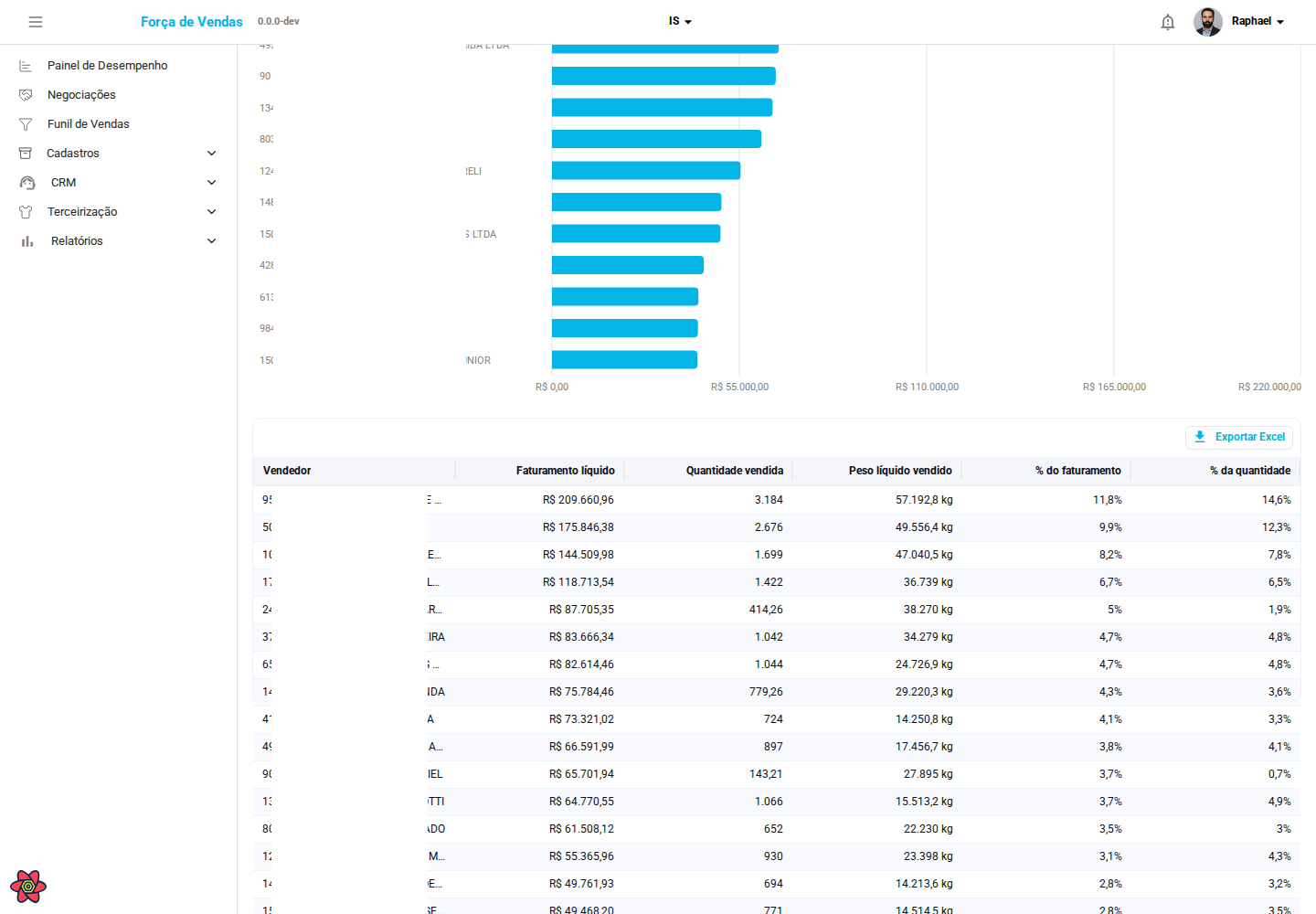
- Colunas: escolhe quais métricas aparecem como colunas na tabela detalhada, além da métrica principal.
- Tipo de visualização: automático, barras, linha, rosca ou somente tabela. No modo automático, o sistema escolhe linha quando o agrupamento é por Tempo, rosca quando há poucas categorias, e barras nos demais casos.
Abaixo do gráfico, a tabela detalhada mostra os mesmos dados em formato de linhas e pode ser exportada para Excel pelo botão Exportar Excel.
Data de referência
O filtro do relatório tem um campo Data de referência, que define qual data é usada para localizar os registros dentro do período selecionado: Emissão, Venda, Lançamento ou Previsão. O padrão é Emissão.
Regras e observações
- Itens de produtos sem peso cadastrado não entram na soma de peso líquido/bruto.
- A comparação com o período anterior usa um intervalo de mesma duração imediatamente anterior ao período selecionado.
Mapa de Clientes
Visão geral
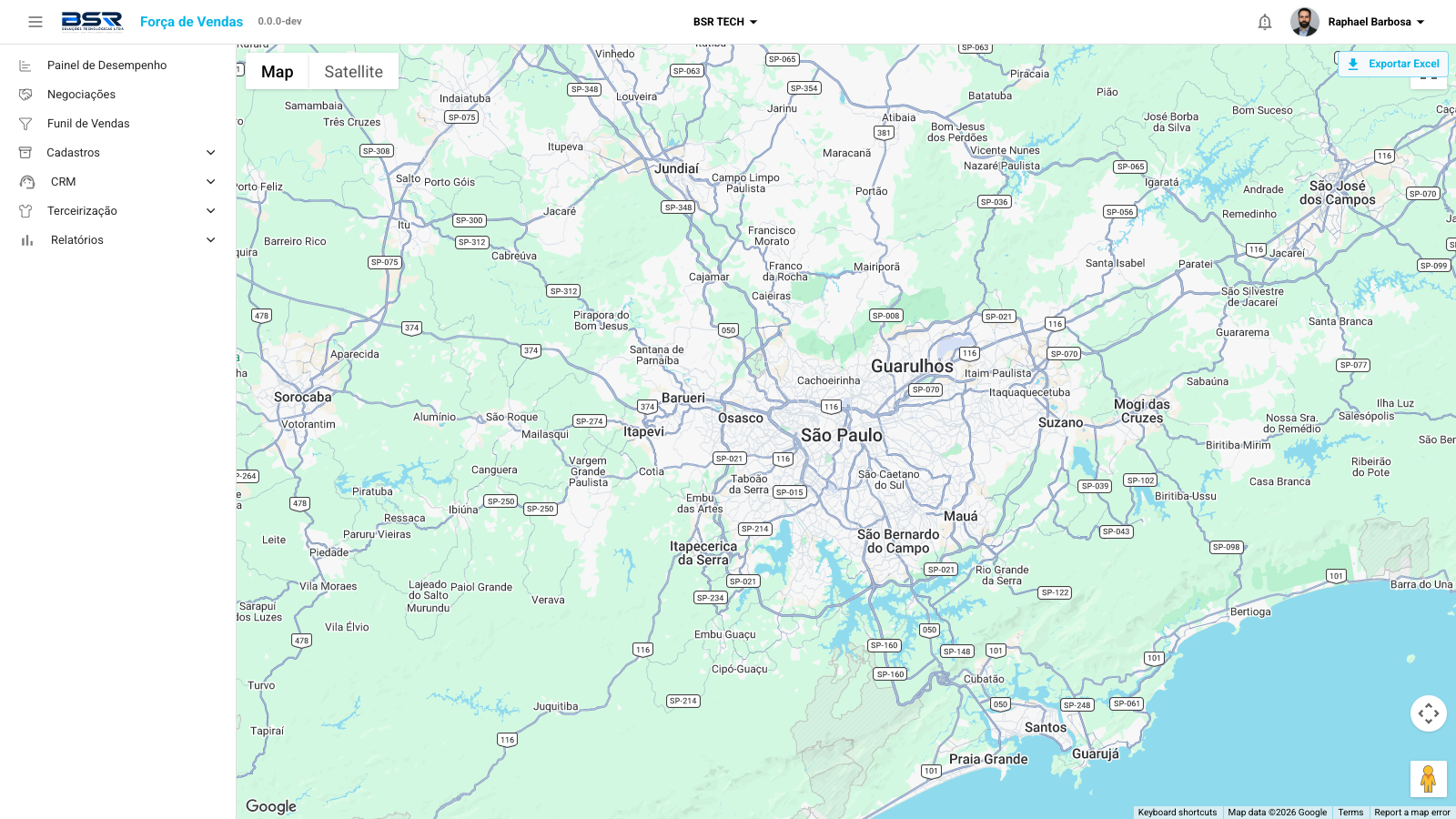
Exibe a localização geográfica dos clientes cadastrados em um mapa interativo, com base no endereço registrado em cada cadastro.
Quando utilizar
Use este relatório para planejar rotas de visita, identificar concentração de clientes por região ou avaliar oportunidades de expansão geográfica.
Regras e observações
- A precisão da localização depende do endereço cadastrado em cada cliente. Endereços incompletos podem não aparecer corretamente no mapa.
Previsão de Entrega
Visão geral
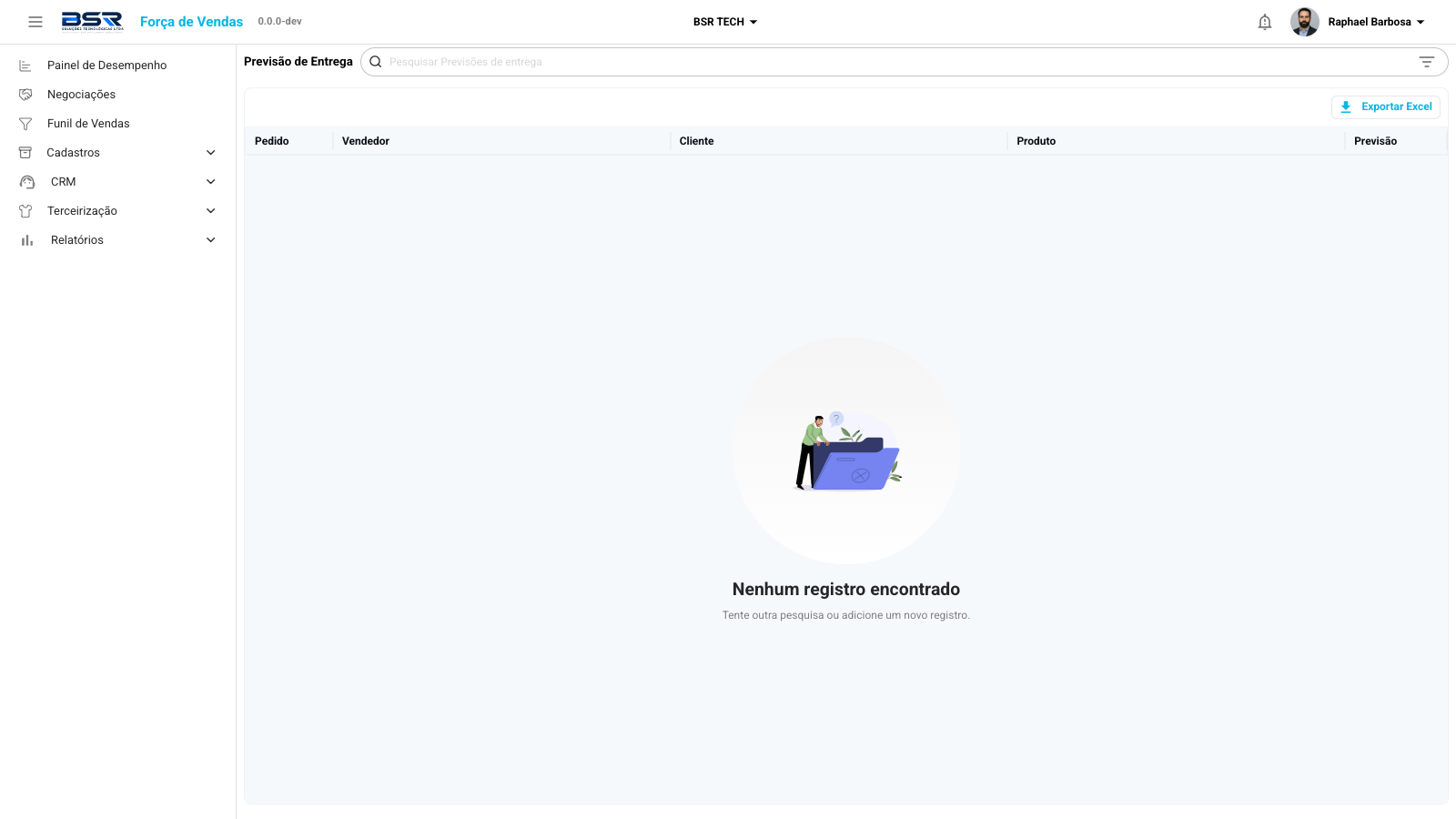
Lista negociações com data de previsão de entrega definida, mostrando pedido, vendedor, cliente, produto e a data prevista.
Quando utilizar
Use este relatório para acompanhar compromissos de entrega assumidos com os clientes e priorizar a logística conforme a proximidade da data prevista.
Regras e observações
- Somente negociações com previsão de entrega preenchida aparecem na listagem.
Performance de Produtos
Visão geral
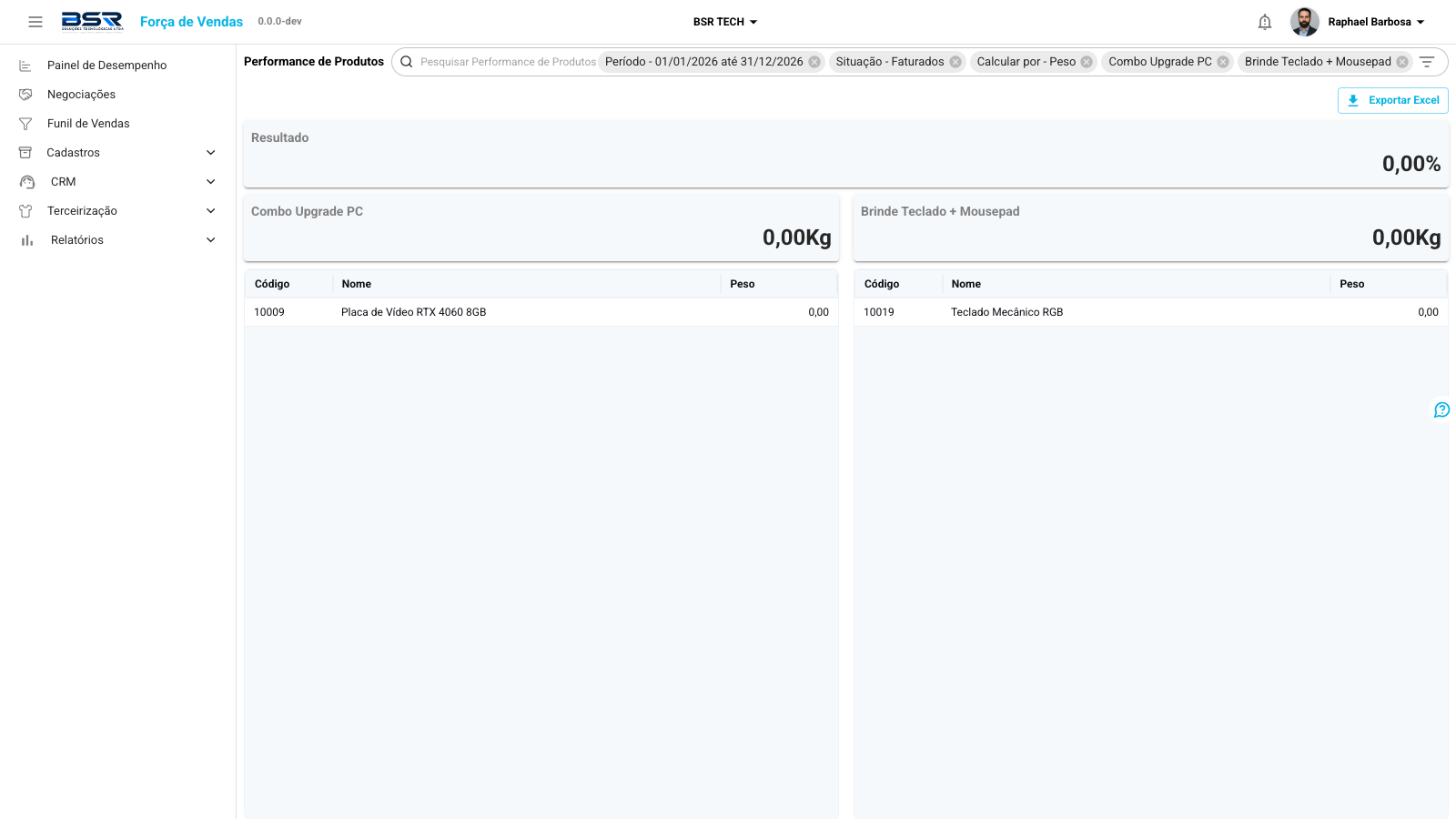
Compara o desempenho de venda entre dois mixes de produtos, lado a lado, por peso ou por outra métrica selecionada.
Quando utilizar
Use este relatório para comparar o desempenho de dois grupos de produtos — por exemplo, uma linha nova contra uma linha já consolidada, ou dois combos promocionais concorrentes.
Passo a passo
- Acesse Relatórios > Performance de Produtos.
- Clique em Selecionar Mix e escolha o Mix de Produtos 1 e o Mix de Produtos 2 a comparar.
- Ajuste o período, a situação do pedido e a métrica de cálculo (peso, quantidade, valor).
- Clique em Pesquisar.
Regras e observações
- É necessário ter ao menos dois mixes de produtos cadastrados para gerar essa comparação. Veja como criar um mix em Produtos.
Taxa de Conversão de Negócio
Visão geral
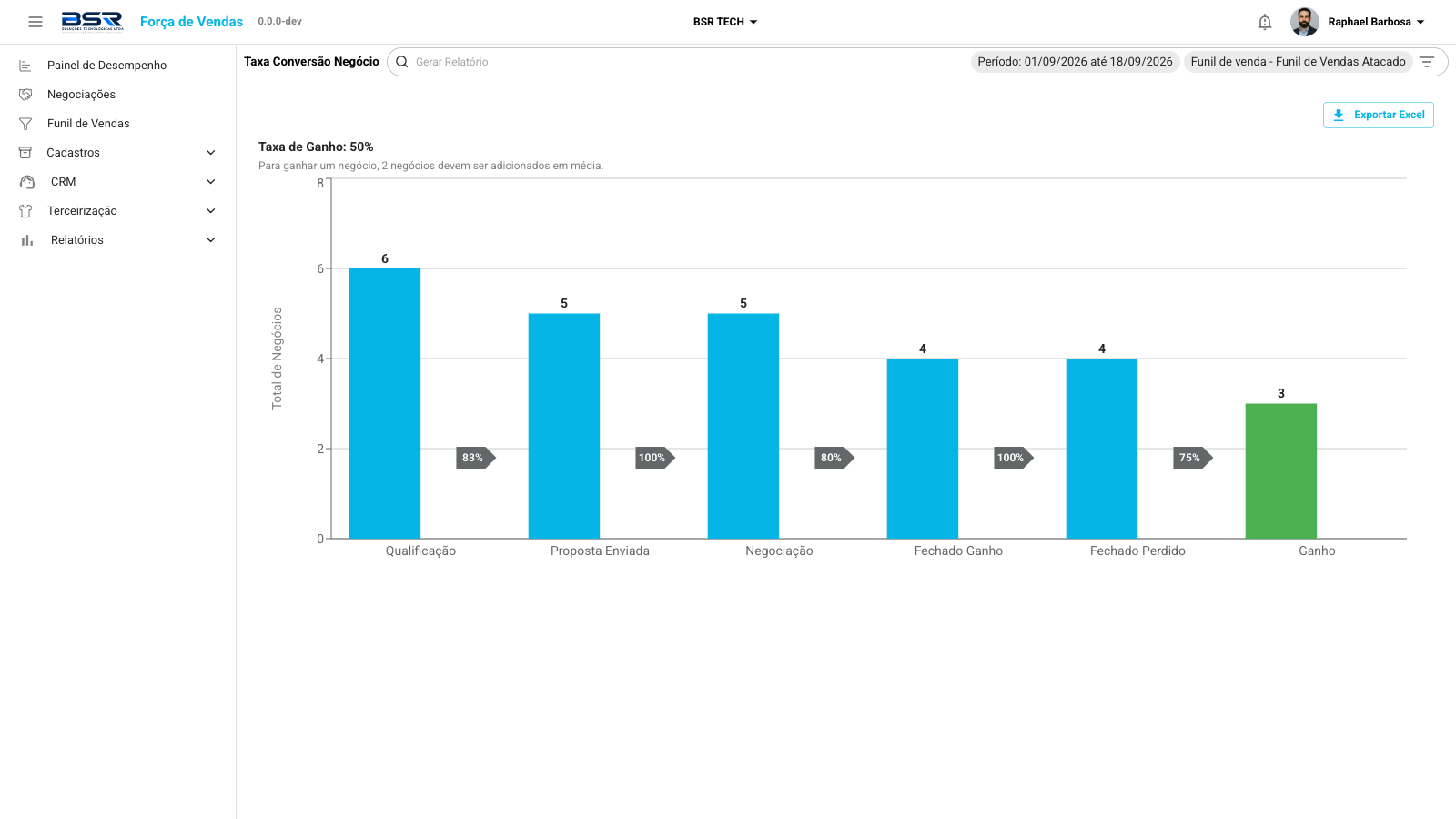
Mostra, em um gráfico de funil, quantas negociações passaram por cada etapa do Funil de Vendas e a taxa de conversão entre uma etapa e a próxima.
Quando utilizar
Use este relatório para identificar em qual etapa do funil a equipe comercial perde mais oportunidades, e assim direcionar treinamento ou ajustes de processo.
Regras e observações
- O relatório é calculado sobre um funil de vendas específico, selecionado no filtro superior.
Curva ABC de Produtos
Visão geral
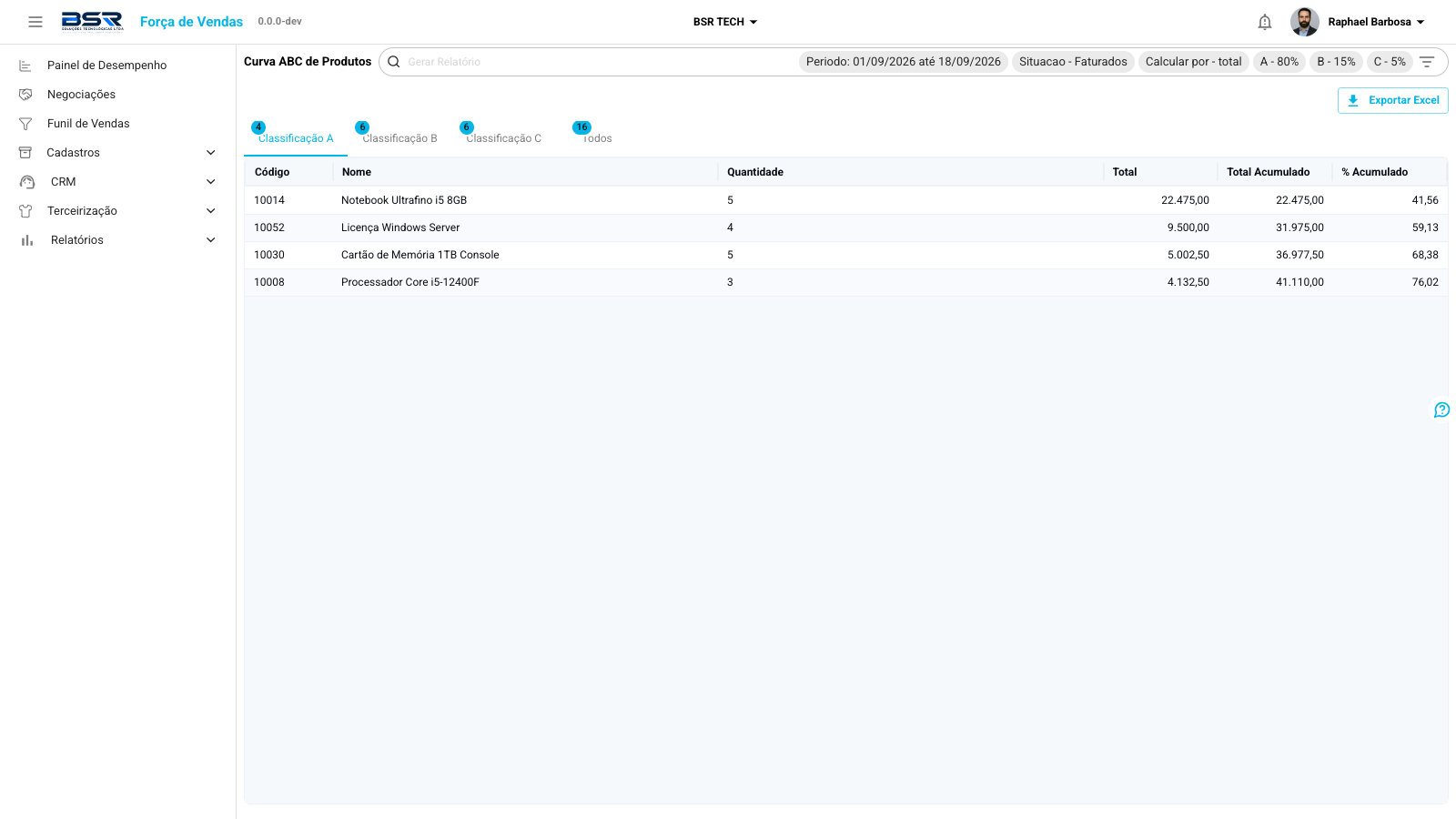
Classifica os produtos vendidos no período em categorias A, B e C, conforme sua participação no total vendido — os itens de classificação A concentram a maior parte do faturamento.
Quando utilizar
Use este relatório para identificar quais produtos merecem mais atenção em estoque, reposição e negociação com fornecedores, por concentrarem a maior parte do faturamento.
Regras e observações
- Os percentuais de corte entre as classificações A, B e C (padrão 80%/15%/5%) podem ser ajustados no filtro do relatório.
Curva ABC de Clientes
Visão geral
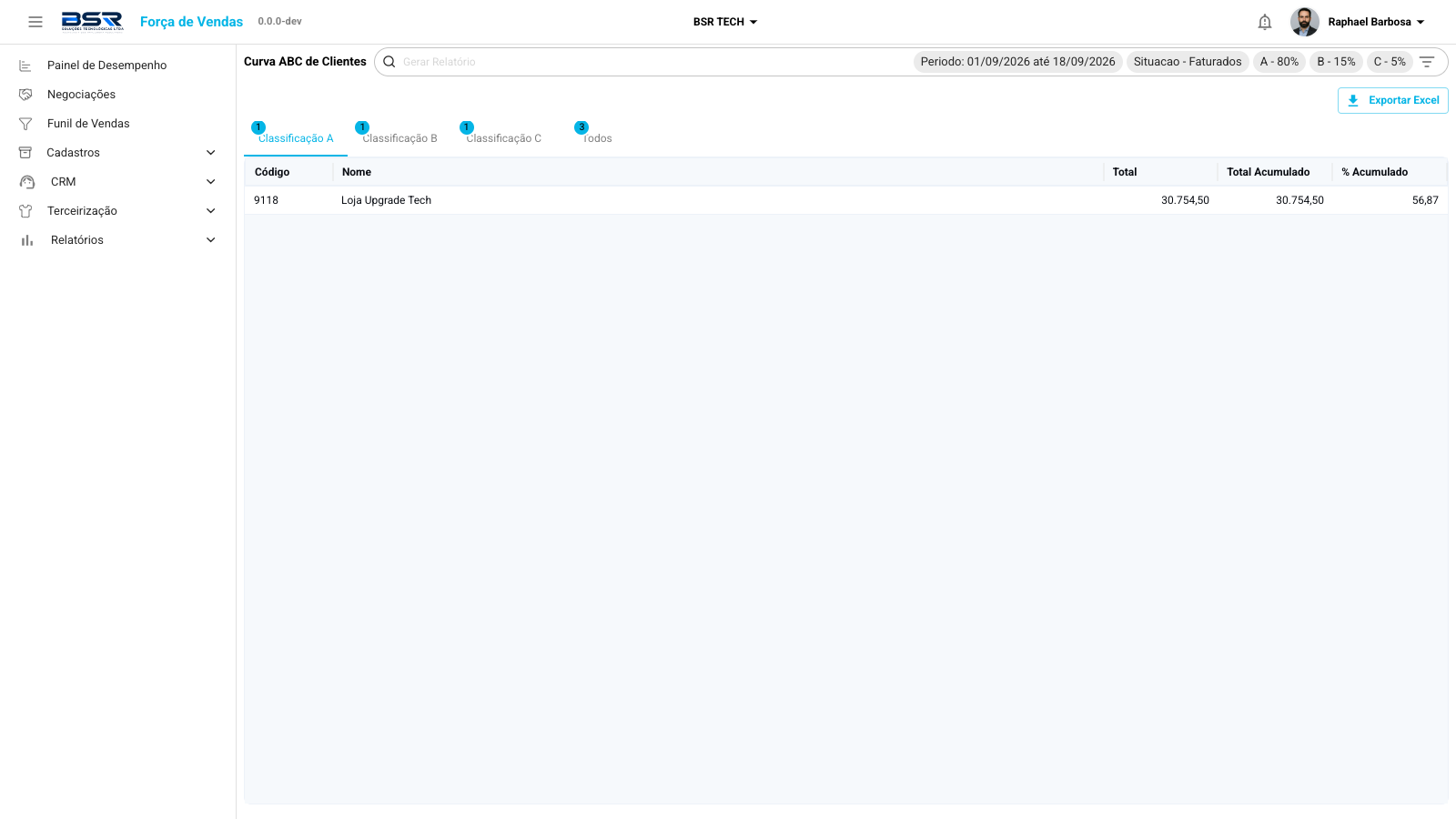
Segue a mesma lógica da Curva ABC de Produtos, mas classificando os clientes conforme sua participação no faturamento total do período.
Quando utilizar
Use este relatório para identificar os clientes mais estratégicos da carteira e priorizar o atendimento e o relacionamento comercial com eles.
Meta de Vendas
Visão geral
Compara o total vendido por vendedor no período com a meta de vendas cadastrada, mostrando o percentual de progresso.
Quando utilizar
Use este relatório para acompanhar se a equipe comercial está no caminho para bater as metas do período, permitindo ação corretiva antes do fechamento.
Regras e observações
- É necessário que existam metas cadastradas para o período e vendedor consultados; sem meta cadastrada, o relatório não tem base de comparação.
Ficha do Cliente
Visão geral
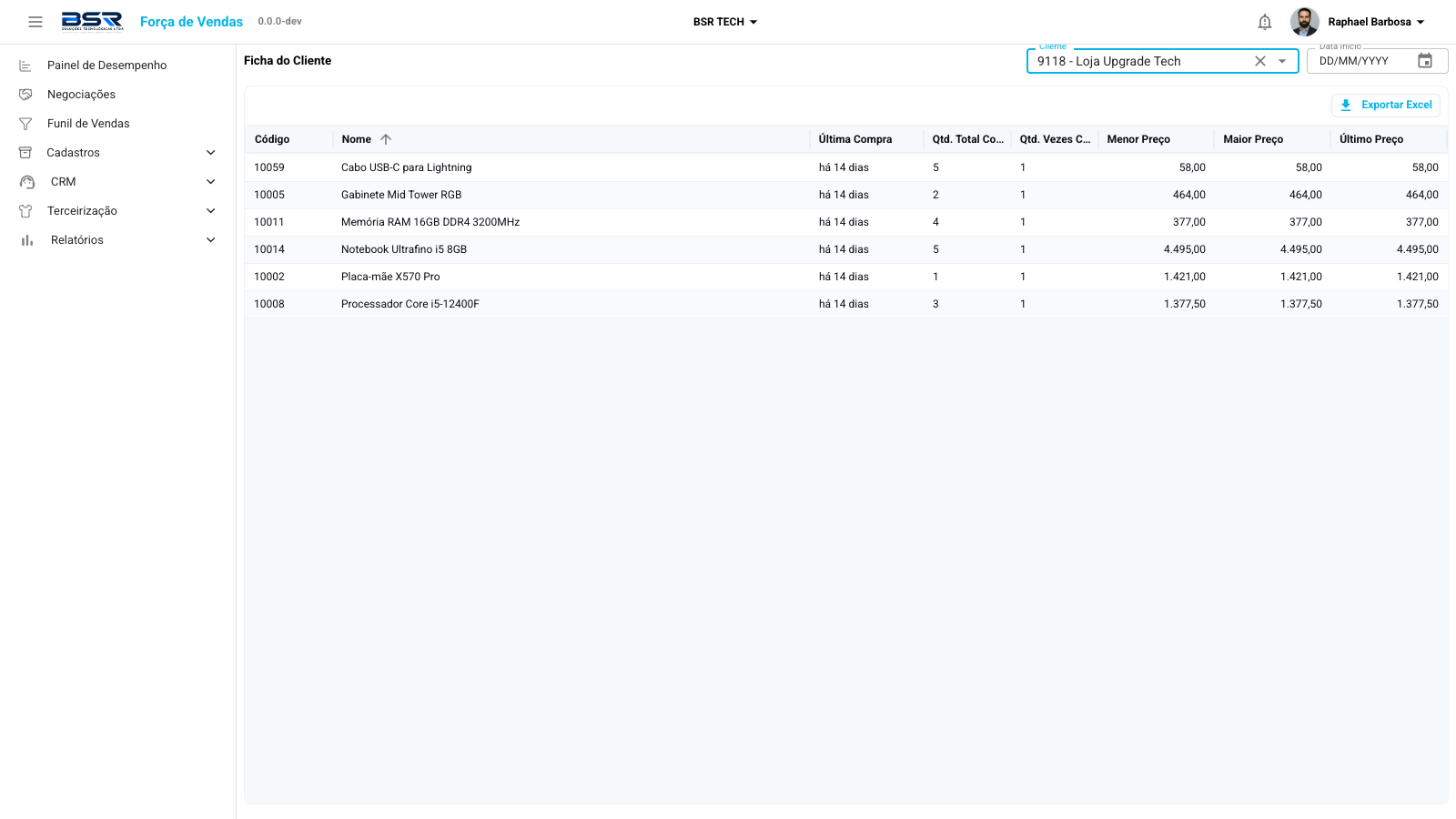
Mostra o histórico de compras de um cliente específico: produtos adquiridos, quantidade de compras, menor, maior e último preço pago por item.
Passo a passo
- Acesse Relatórios > Ficha do Cliente.
- Selecione o cliente desejado no campo Cliente.
- Opcionalmente, informe uma Data Início para restringir o histórico.
Quando utilizar
Use este relatório antes de uma visita ou negociação importante, para relembrar rapidamente o histórico de compras do cliente e negociar com mais precisão.
Ativação de Clientes
Visão geral
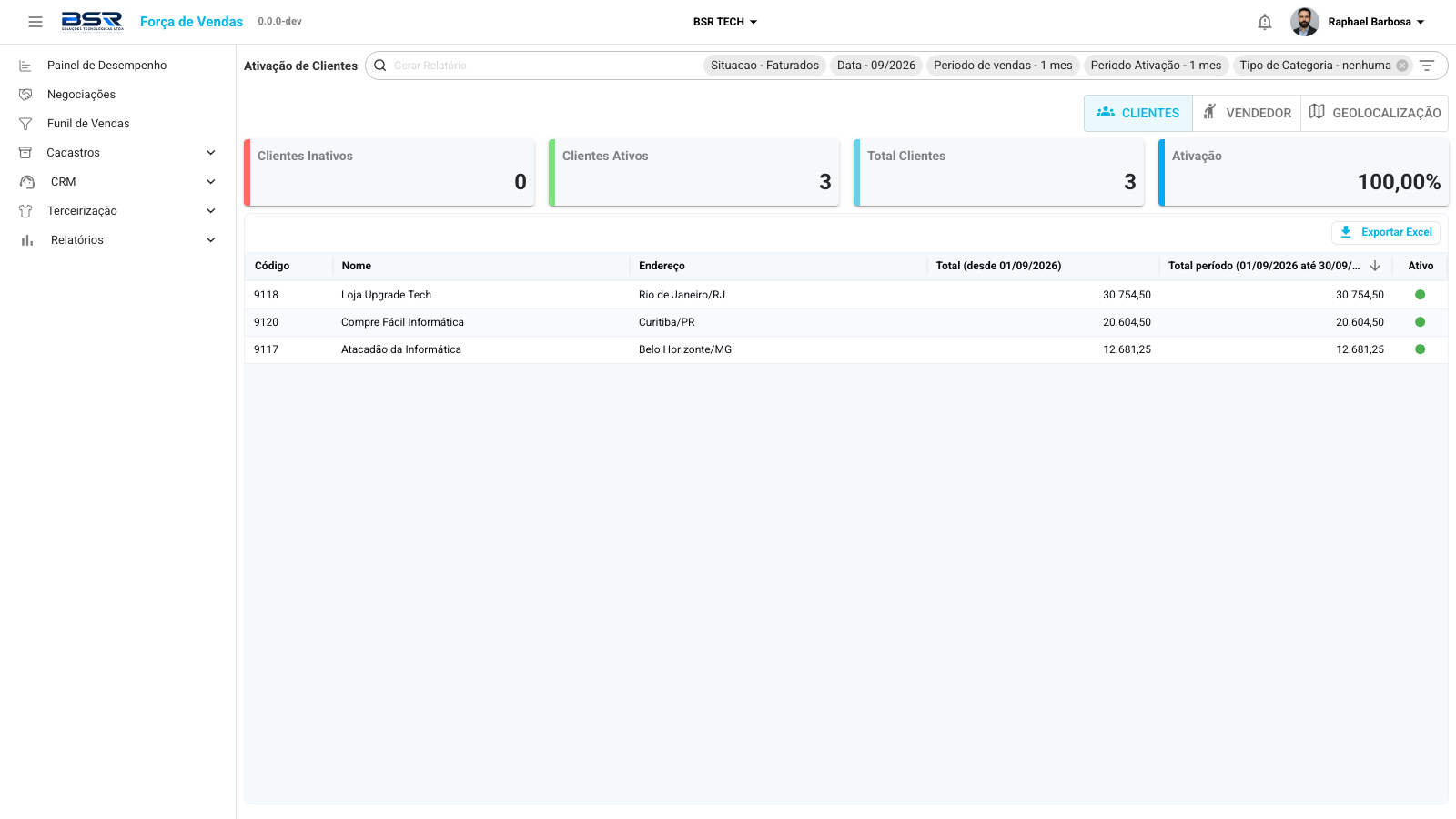
Mostra quantos clientes compraram (estão "ativos") em um período recente, quantos ficaram inativos e o percentual de ativação da carteira, com visões por cliente, vendedor ou geolocalização.
Quando utilizar
Use este relatório para monitorar a saúde da carteira de clientes e identificar rapidamente clientes que pararam de comprar.
Regras e observações
- Os períodos de venda e de ativação usados no cálculo podem ser ajustados no filtro do relatório.
Oportunidades Perdidas
Visão geral
Mostra as negociações marcadas como perdidas no funil de vendas, agrupadas por motivo de perda ou detalhadas uma a uma.
Quando utilizar
Use este relatório para entender os principais motivos pelos quais a empresa perde negociações e agir sobre as causas mais recorrentes (preço, concorrência, prazo de entrega, entre outras).
Regras e observações
- Se o relatório não retornar dados, confira se o período filtrado realmente contém negociações marcadas como perdidas.