Negociações (Pedidos)
Visão geral
A Negociação (também chamada de Pedido) é o núcleo do Força de Vendas: é o registro central de uma venda ou bonificação, do primeiro contato com o cliente até o faturamento. Praticamente todos os outros módulos — Funil de Vendas, CRM, Relatórios — giram em torno dela: cada card do Kanban é uma negociação, cada relatório de vendas soma negociações, cada atividade de CRM normalmente está vinculada a uma.
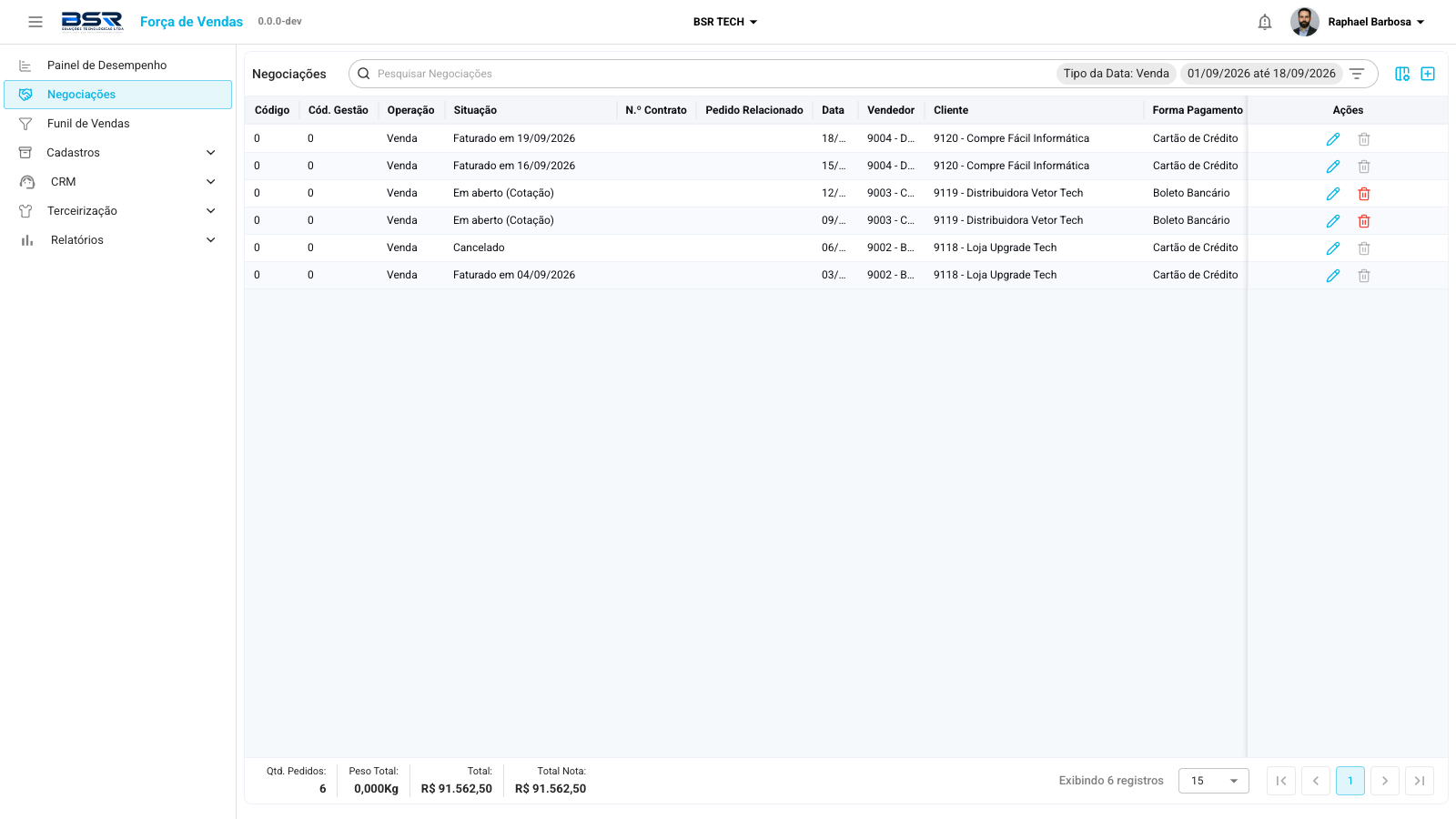
A tela Negociações (menu lateral) reúne a listagem de todas elas. É a partir dela que uma nova negociação é iniciada e que uma existente é aberta para edição, acompanhamento ou fechamento.
Objetivo
Dar ao vendedor e à equipe comercial um fluxo único e consistente para conduzir uma venda: iniciar a negociação, montar o carrinho de itens respeitando preço, desconto e estoque, e fechar a negociação com segurança (validando crédito, endereço e regras comerciais) antes que ela siga para faturamento.
Quando utilizar
Use a tela de Negociações sempre que precisar:
- Iniciar uma nova venda ou bonificação para um cliente.
- Adicionar, editar ou remover itens de uma negociação em andamento.
- Aplicar ou revisar descontos.
- Fechar uma negociação, encerrando a etapa de negociação e enviando-a para faturamento.
- Consultar o histórico e a situação de negociações já lançadas.
- Registrar que uma negociação foi perdida, com o motivo.
Consultar negociações e totalizador do período
Use a busca e os filtros no topo da listagem (período, tipo de data, situação, vendedor, cliente, etiqueta, entre outros) para restringir os resultados. No rodapé da listagem, ao lado da paginação, aparecem quatro totais calculados sobre todos os registros que atendem ao filtro aplicado — não só os da página visível:
- Qtd. Pedidos — quantidade de negociações do período filtrado.
- Peso Total — soma do peso dos itens das negociações.
- Total — soma do valor líquido das negociações.
- Total Nota — soma do valor das negociações com imposto.
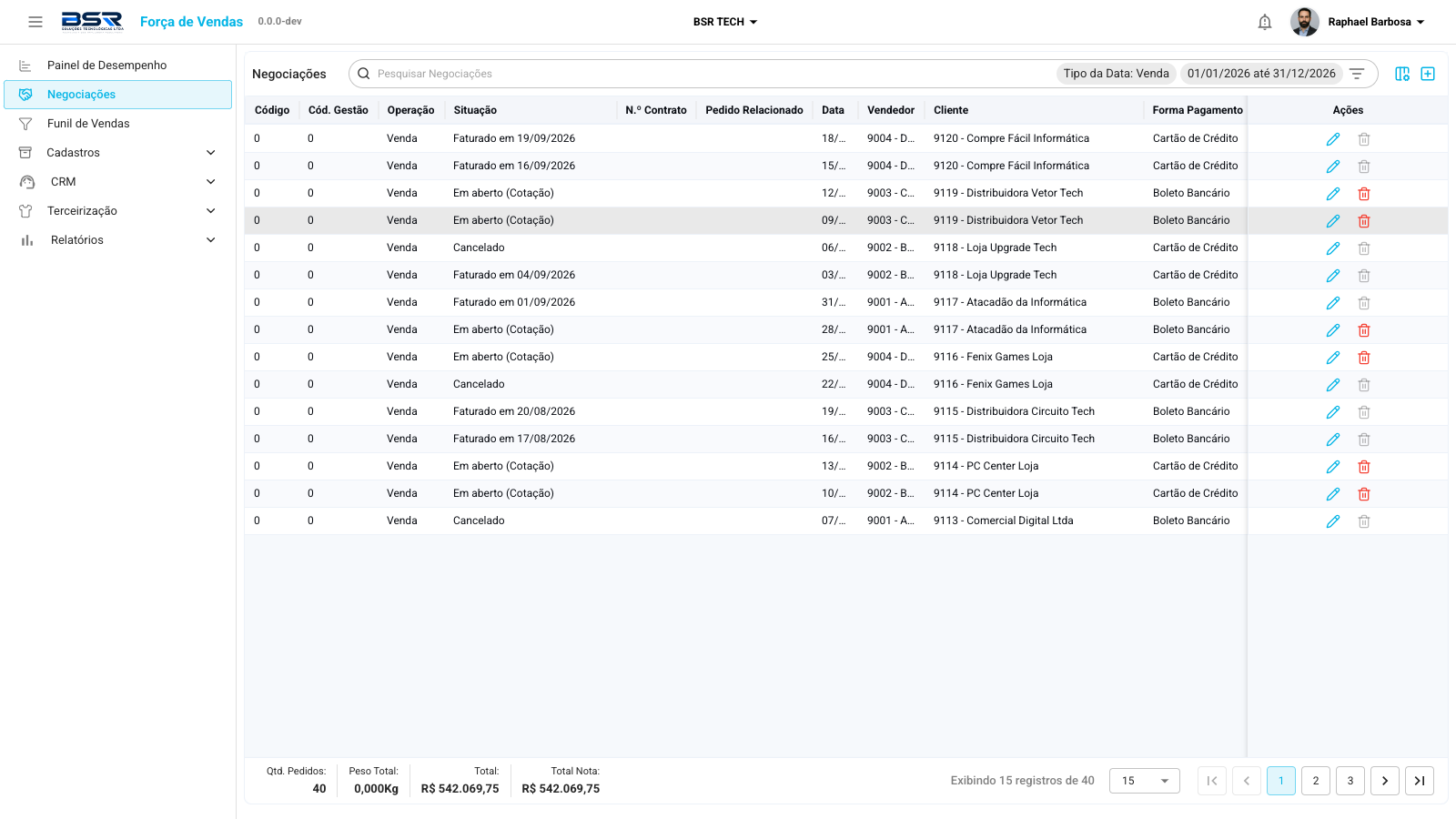
Use esse totalizador para conferir rapidamente o volume e o valor total de um período — por vendedor, cliente ou geral — sem precisar somar manualmente os valores de cada página, e para validar um total antes de fechar um relatório ou conferência.
Situações de uma negociação
Toda negociação tem uma Situação, que determina o que pode ou não ser feito com ela. As situações visíveis para o usuário final são:
| Situação | O que significa | Itens editáveis? |
|---|---|---|
| Em aberto | Negociação criada, ainda sendo montada pelo vendedor (itens, preços, condição). | Sim |
| Aguardando Aprovação | Enviada para aprovação (fluxo de aprovação de pedidos B2B, quando habilitado). | Não |
| Em Análise | Já fechada e em processamento interno. Pode aparecer como "Em produção" (aguardando fabricação de itens sem estoque) ou "Em separação" (com o percentual e a previsão de embarque), dependendo do item. | Não |
| Fechado | Negociação fechada pelo vendedor, encerrando a etapa comercial. Segue para faturamento. | Não |
| Liberado / Faturado em <data> | Já processada e faturada pela retaguarda/ERP. | Não |
| Negociação Perdida | Marcada como perdida, com motivo registrado (veja CRM). | Não |
| Cancelado | Cancelada. O cancelamento formal (com justificativa e fluxo de aprovação) é feito pela retaguarda/ERP, não diretamente nesta tela — veja Cancelamento. | Não |
Somente negociações em Em aberto permitem adicionar, editar ou remover itens e alterar dados do cabeçalho livremente. A partir do fechamento, a negociação passa a ser só consulta.
Passo a passo
1. Iniciar uma negociação
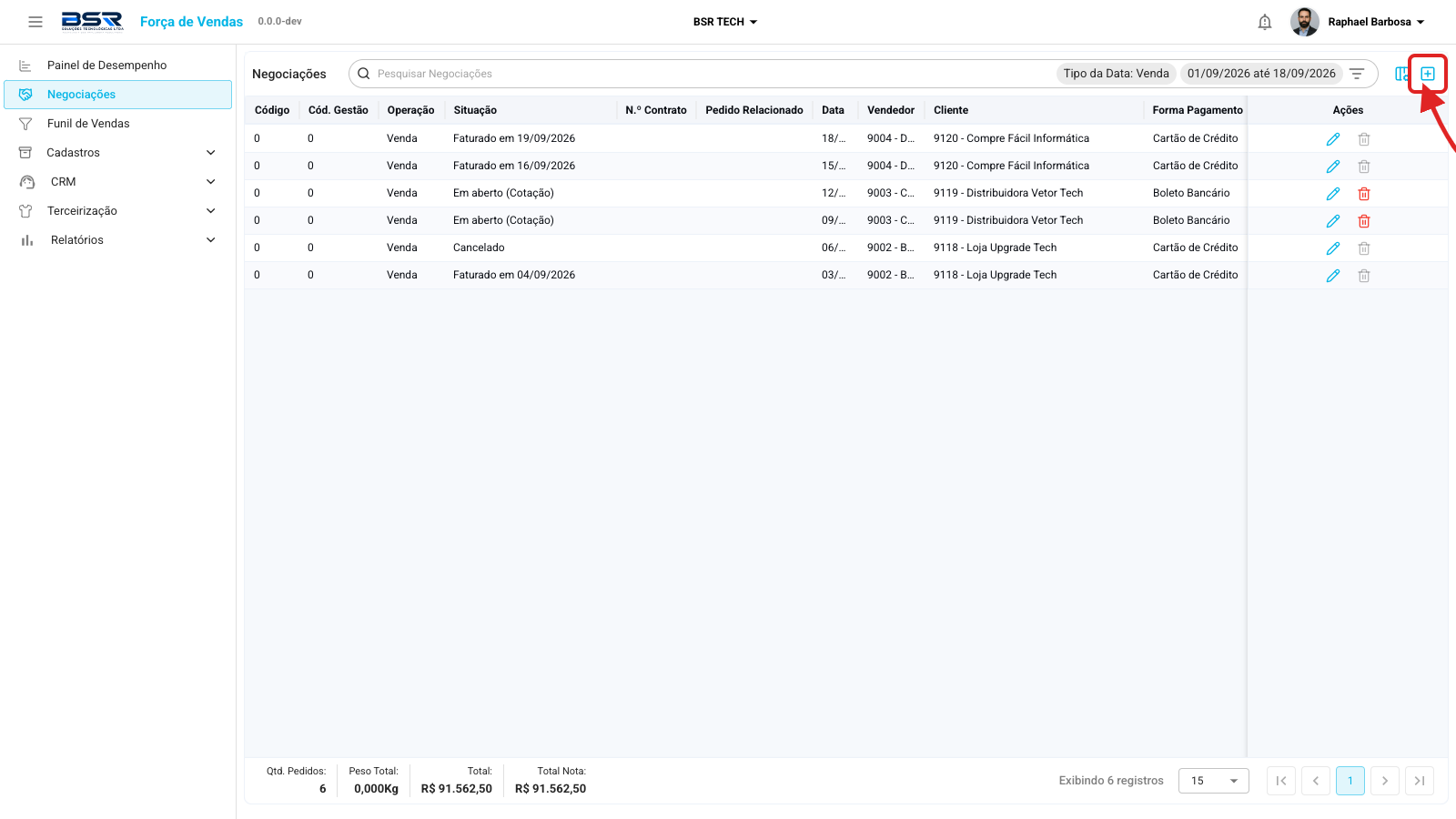
- Na listagem de Negociações, clique em Adicionar. Abre o formulário "Iniciar Negociação".
- Selecione o Vendedor (pré-preenchido com o usuário logado; fica bloqueado se sua permissão de vendedores for restrita à própria carteira) e o Cliente — ambos obrigatórios.
- Se o cliente tiver uma observação cadastrada, ela aparece em um aviso antes de prosseguir.
- Se o cliente estiver bloqueado ou inadimplente (com duplicatas em atraso além da tolerância configurada), a criação é impedida com um aviso — no caso de inadimplência, é possível abrir a lista de duplicatas em atraso direto do aviso.
- Escolha a Operação: Venda ou Bonificação.
- Clique em Iniciar. Você é levado direto para a tela de detalhe da nova negociação.
Diferente do que pode parecer, o sistema não preenche automaticamente a tabela de preço, a condição de pagamento ou a forma de pagamento com base no cadastro do cliente. Esses três campos começam vazios e precisam ser escolhidos manualmente no próximo passo.
2. Definir tabela de preço, condição e forma de pagamento
Já na tela de detalhe da negociação:
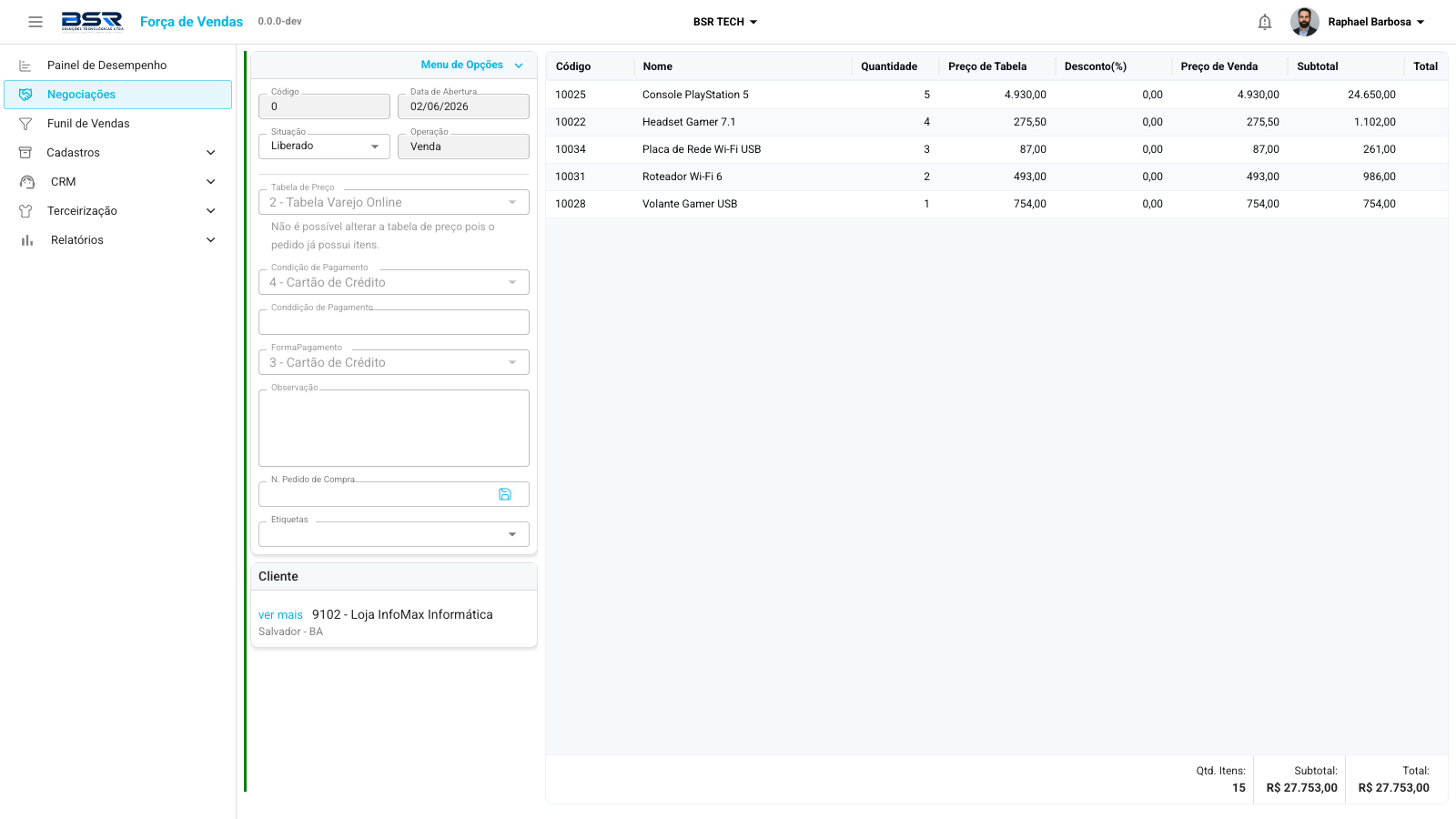
- Selecione a Tabela de Preço. Esse passo é obrigatório — os campos de adicionar item ficam bloqueados até que uma tabela seja escolhida.
- Selecione a Condição de Pagamento e a Forma de Pagamento. Ambas ficam disponíveis conforme o cliente e o vendedor da negociação.
- Revise os demais campos do cabeçalho conforme necessário: Observação, N. Pedido de Compra (referência do pedido de compra do próprio cliente) e Etiquetas.
A Tabela de Preço fica travada assim que o primeiro item é adicionado — a mensagem "Não é possível alterar a tabela de preço pois o pedido já possui itens" aparece nesse momento. Isso existe porque trocar a tabela não reprecifica os itens já lançados automaticamente; para trocar de tabela, é preciso remover todos os itens primeiro. Condição e forma de pagamento continuam editáveis mesmo com itens no carrinho (trocar a condição de pagamento pede uma confirmação, pois recalcula os preços dos itens).
3. Adicionar itens
Com a tabela de preço definida, use o campo de busca acima da lista de itens:
- Por busca: digite o nome ou código do produto e selecione-o na lista.
- Por código de barras: alterne para o modo de leitura de código de barras e escaneie ou digite o código — o item é adicionado automaticamente, com um som de confirmação (ou de erro, se o produto não pertencer à tabela de preço da negociação).
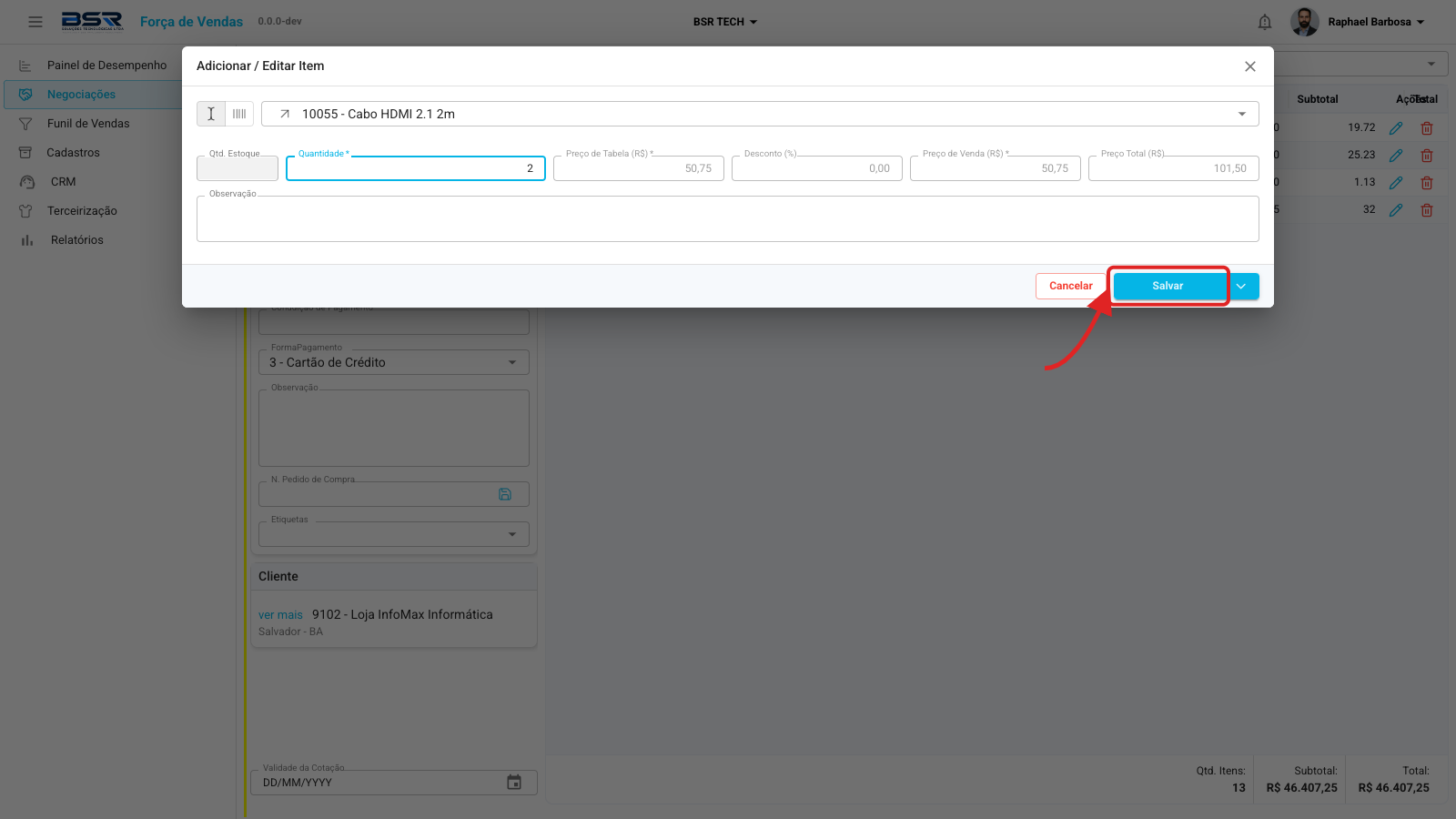
- Ao selecionar um produto pela busca, um formulário é aberto com os campos do item:
- Quantidade — obrigatória, deve ser maior que zero.
- Preço de Tabela — vem da tabela de preço; só é editável para produtos do tipo serviço.
- Desconto (%) — editável apenas se a empresa habilitar edição de desconto por item; respeita um desconto máximo por item/produto, se configurado.
- Preço de Venda — editável apenas se a empresa habilitar edição de preço unitário.
- IPI e Preço Total — calculados automaticamente; a edição do IPI é restrita a administradores, quando o cálculo de imposto está habilitado. Para empresas da indústria de ração, veja as regras específicas em Estimativa de imposto (indústria de ração).
- Quando aplicável, o formulário mostra tabelas informativas de desconto progressivo (por faixa de quantidade) e de desconto por mix de produtos, indicando qual faixa está desbloqueada com a quantidade atual.
- Salve o item com uma das opções:
- Salvar — adiciona o item e fecha o formulário.
- Salvar e continuar — mantém o mesmo produto selecionado, útil para ajustar algo e conferir.
- Salvar e novo — limpa a seleção e já foca a busca, para adicionar o próximo item rapidamente.
Tentar adicionar o mesmo produto duas vezes é bloqueado com o aviso de que o item já consta no pedido — para aumentar a quantidade, edite o item já existente.
4. Editar ou remover um item
- Editar: clique no ícone de lápis na linha do item, na tabela de itens. O mesmo formulário de adição é reaberto, já preenchido.
- Remover: clique no ícone de lixeira na linha do item e confirme a exclusão.
- Um item pode ficar bloqueado para edição (por exemplo, durante separação/expedição) — nesse caso, apenas administradores conseguem editá-lo ou removê-lo.
5. Fechar a negociação
Quando todos os itens estiverem lançados:
- Abra o Menu de Opções, no cabeçalho da negociação, e clique em Fechar Negócio. Essa opção só aparece quando a negociação está em uma situação que permite fechamento.
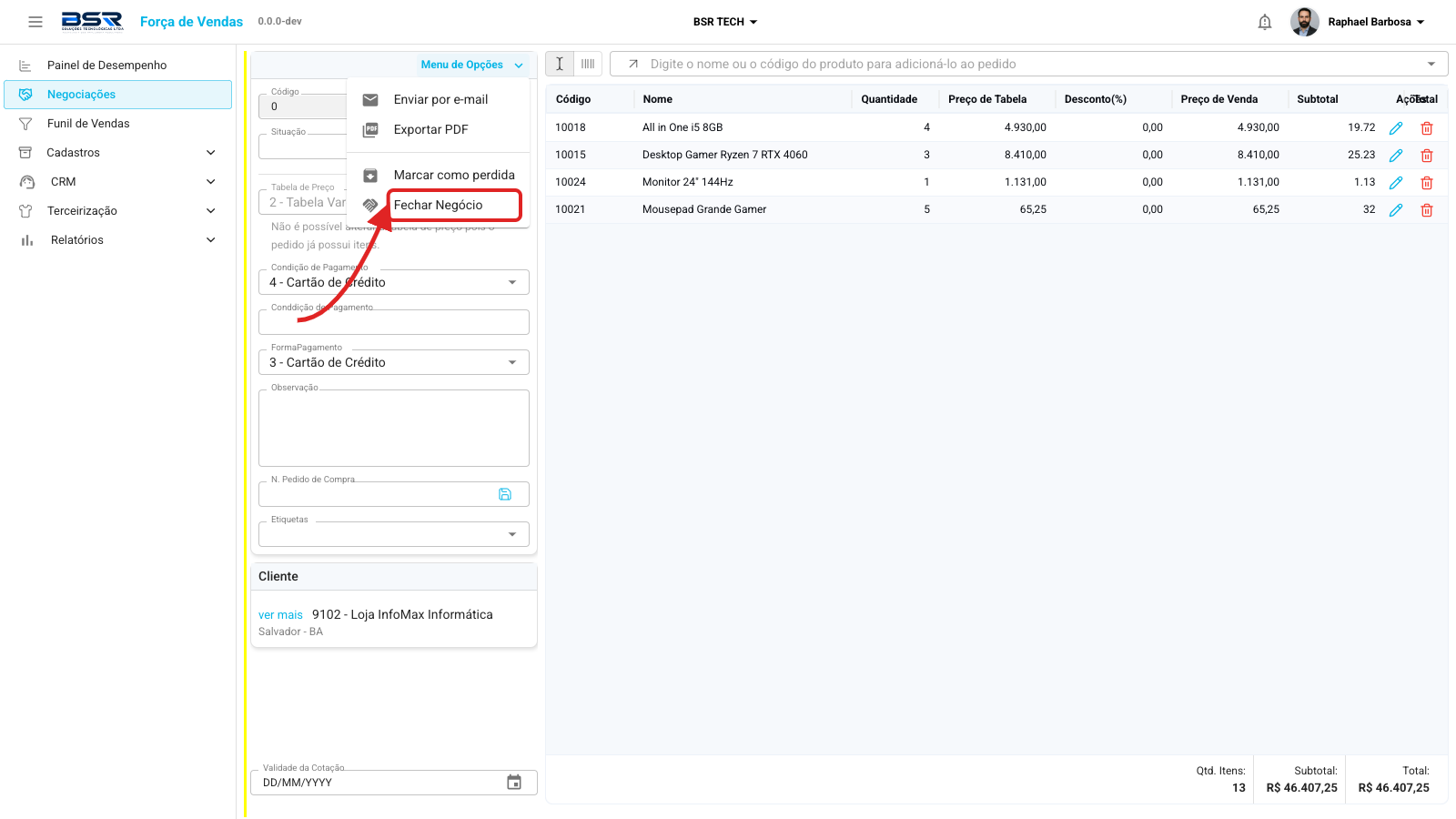
- Você é levado à tela de fechamento, que reúne:
- Um resumo de todos os produtos do pedido.
- O Endereço de Entrega — selecione um dos endereços cadastrados do cliente.
- As Informações do Pedido: cliente, tabela de preço, condição e forma de pagamento, peso (se aplicável), total, total com imposto (quando habilitado) e, se houver, o desconto agregado desbloqueado pelo valor ou peso do pedido (com opção de aplicar ou não).
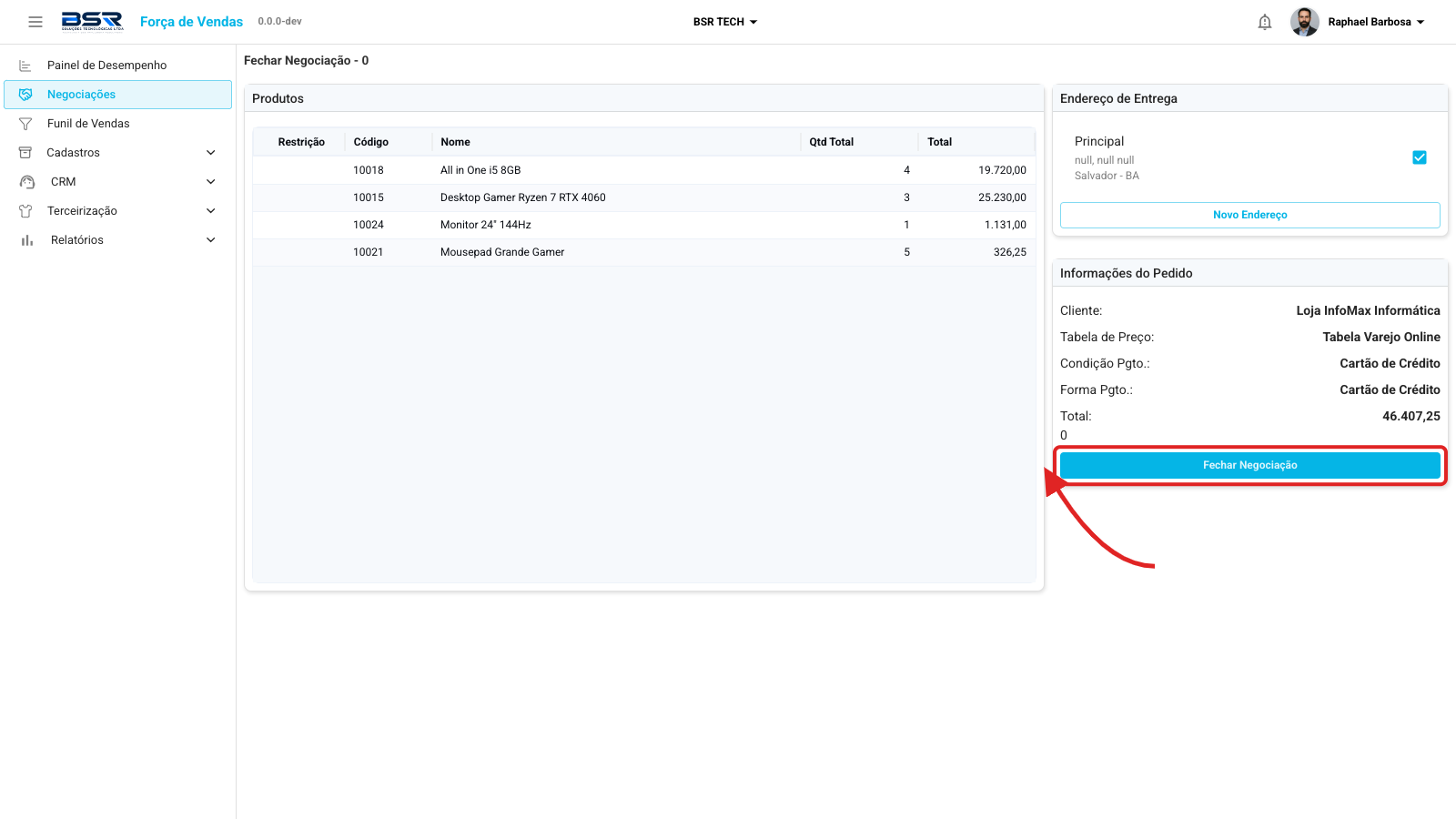
- Clique em Fechar Negociação.
O botão de fechamento fica bloqueado, com um aviso explicando o motivo, quando:
- O valor da negociação está abaixo do pedido mínimo definido para o vendedor (a menos que o cliente tenha uma liberação pontual desse mínimo).
- Em negociações de bonificação (resgate por pontos), o saldo de pontos do cliente é insuficiente.
- O endereço de entrega não foi informado, se a empresa exigir esse campo.
Ao confirmar, o sistema ainda valida, no servidor:
- Se há ao menos um item na negociação.
- Se a condição de pagamento foi informada (para vendas).
- O limite de crédito do cliente, quando a condição de pagamento não é à vista (veja Regras comerciais abaixo).
- Restrições de estoque para itens marcados como "apenas pronta entrega" (veja abaixo).
Se tudo estiver certo, a negociação passa para a situação Fechado e segue para faturamento.
6. Marcar uma negociação como perdida
No Menu de Opções, use Marcar como perdida para registrar que o cliente não vai comprar. O sistema guia por um pequeno assistente:
- Uma tela de introdução.
- Seleção dos itens perdidos — todos vêm marcados por padrão; desmarque os que ainda podem ser aproveitados em outra negociação. Se você desmarcar apenas parte dos itens, uma nova negociação é criada automaticamente com os itens restantes, e a original segue como perdida só com os itens marcados.
- Seleção do motivo da perda (veja CRM) — alguns motivos exigem uma observação obrigatória.
- Confirmação final — a partir daqui, a negociação não pode mais ser alterada.
7. Outras ações do Menu de Opções
- Enviar por e-mail — envia uma cópia da negociação para o e-mail do cliente (ou outro endereço), a partir de um template configurável.
- Exportar PDF — gera e abre o PDF da negociação em uma nova aba.
- Gerar contrato — disponível apenas quando a empresa usa geração de contrato; atribui um número de contrato à negociação (uma única vez).
Regras comerciais
Descontos
Existem quatro mecanismos de desconto, que podem coexistir:
- Desconto por item — um percentual aplicado diretamente a um item, dentro do formulário de adicionar/editar item. Depende de configuração da empresa e pode respeitar um desconto máximo por item.
- Desconto da negociação — um desconto padronizado (com nome e percentual pré-cadastrados) aplicado de uma vez a todos os itens da negociação, via um seletor no cabeçalho. Ao confirmar, todos os itens são recalculados com o novo desconto, e essa ação não pode ser desfeita — use com atenção.
- Desconto agregado — um desconto extra, específico da tabela de preço, desbloqueado automaticamente quando o valor total (ou o peso total) da negociação ultrapassa um limite definido. Aparece como aviso já na tela de itens e, na hora de fechar a negociação, pode ser aceito ou recusado pelo usuário.
- Desconto progressivo — faixas de desconto por quantidade comprada de um item específico (ex.: a partir de 10 unidades, 5% de desconto). É informativo dentro do formulário do item — mostra a faixa vigente para orientar o vendedor.
Há ainda o desconto por mix de produtos: ao comprar a quantidade mínima definida de um conjunto de produtos (não necessariamente do mesmo item), a negociação pode receber automaticamente um desconto ou pontos de fidelidade vinculados àquele mix.
Limite de crédito
Quando a empresa usa controle de limite de crédito, o fechamento de uma negociação verifica se o total das duplicatas em aberto do cliente, somado ao total desta negociação, ultrapassa o limite de crédito cadastrado para ele. Essa verificação só se aplica a negociações com prazo de pagamento — vendas à vista não entram nessa conta.
Estoque e "pronta entrega"
Em empresas que usam pedido de pronta entrega, um item pode ser marcado como disponível apenas por pronta entrega (sem produção sob encomenda). Ao fechar uma negociação com esse tipo de item além da quantidade disponível em estoque, o fechamento é bloqueado.
Quando uma negociação mistura itens de pronta entrega com itens de produção, o fechamento divide automaticamente a negociação em duas: uma fica com os itens de pronta entrega (com baixa de estoque imediata) e outra, nova, com os itens de produção. As duas ficam vinculadas entre si pelo campo Pedido Relacionado.
Pedido mínimo
Cada vendedor pode ter um valor mínimo de pedido configurado. Uma negociação abaixo desse valor não pode ser fechada, a menos que o cliente tenha uma liberação pontual (uso único — a liberação é consumida no primeiro fechamento).
Pedido Relacionado
O campo Pedido Relacionado, visível na listagem, é um vínculo interno criado automaticamente pelo sistema — não é algo que o usuário defina manualmente. Ele aparece em dois cenários:
- Divisão pronta entrega / produção, descrita acima: ao fechar uma negociação mista, ela é dividida em duas negociações vinculadas.
- Divisão ao marcar como perdida: quando apenas parte dos itens é marcada como perdida, os itens restantes viram uma nova negociação, vinculada à original pelo mesmo campo.
Cancelamento e exclusão
- Uma negociação ainda em Em aberto pode ser excluída diretamente pela listagem (ícone de lixeira na linha correspondente) — isso remove o registro por completo, útil para corrigir um lançamento feito por engano logo no início.
- O cancelamento formal de uma negociação já fechada (com registro de motivo e fluxo de aprovação) é um processo conduzido pela retaguarda/ERP da empresa, fora do Força de Vendas Web.
- Marcar como perdida (seção acima) é o caminho correto, dentro do Força de Vendas Web, para registrar que uma negociação em andamento não vai se concretizar.
Exemplos
- Um vendedor inicia uma negociação para um cliente, seleciona a tabela de preço de atacado, adiciona 5 produtos usando leitor de código de barras e, ao tentar fechar, recebe o aviso de que o valor está abaixo do pedido mínimo — ele adiciona mais um item para atingir o valor e fecha a negociação.
- Uma negociação com 8 itens, sendo 3 de pronta entrega e 5 de produção, é dividida automaticamente em duas ao ser fechada: uma segue para expedição imediata, outra aguarda fabricação.
- Um cliente desiste da compra depois de receber uma proposta. O vendedor marca a negociação como perdida, seleciona o motivo "Preço acima do concorrente" e registra uma observação.
Problemas comuns
Não consigo adicionar nenhum item
Verifique se uma Tabela de Preço já foi selecionada no cabeçalho — os campos de busca e leitura de código de barras ficam desabilitados até isso ser feito.
"Item já consta no pedido"
O produto já foi adicionado. Em vez de adicioná-lo de novo, edite o item existente e ajuste a quantidade.
Não consigo fechar a negociação
Confira as mensagens de aviso na tela de fechamento — os motivos mais comuns são: valor abaixo do pedido mínimo do vendedor, saldo de pontos insuficiente (em bonificação), endereço de entrega não informado, ou limite de crédito do cliente ultrapassado.
Não consigo mudar a tabela de preço
A tabela de preço trava assim que a negociação tem itens. Remova todos os itens, troque a tabela e adicione os itens novamente.
O botão "Fechar Negócio" não aparece no Menu de Opções
Essa opção só aparece quando a situação da negociação permite o fechamento (por exemplo, negociações Em aberto) e quando seu usuário tem permissão para alterar negociações.
FAQ
Uma negociação salva já está faturada?
Não. Negociação salva significa apenas que o registro foi criado no sistema. O faturamento acontece depois do fechamento, já na retaguarda/ERP.
É possível relacionar um pedido a outro manualmente?
Não diretamente. O campo Pedido Relacionado é preenchido automaticamente pelo sistema, apenas nos dois cenários descritos em Pedido Relacionado.
Consigo ver o histórico de negociações de um cliente específico?
Sim, use a busca ou o filtro por cliente na listagem, ou consulte o relatório Ficha do Cliente em Relatórios.
Posso editar um item depois que a negociação foi fechada?
Não. A partir do fechamento, a negociação passa a ser só consulta.
Boas práticas
- Confirme tabela de preço, condição e forma de pagamento logo no início — a tabela de preço não pode mais ser trocada depois do primeiro item.
- Use "Salvar e novo" ao lançar vários itens em sequência, para agilizar a digitação.
- Revise os avisos de desconto agregado e desconto progressivo antes de fechar — eles indicam oportunidades de melhorar a proposta para o cliente.
- Ao perder uma negociação, sempre registre um motivo específico — isso alimenta o relatório de Oportunidades Perdidas e ajuda a identificar padrões.