Funil de Vendas
Visão geral
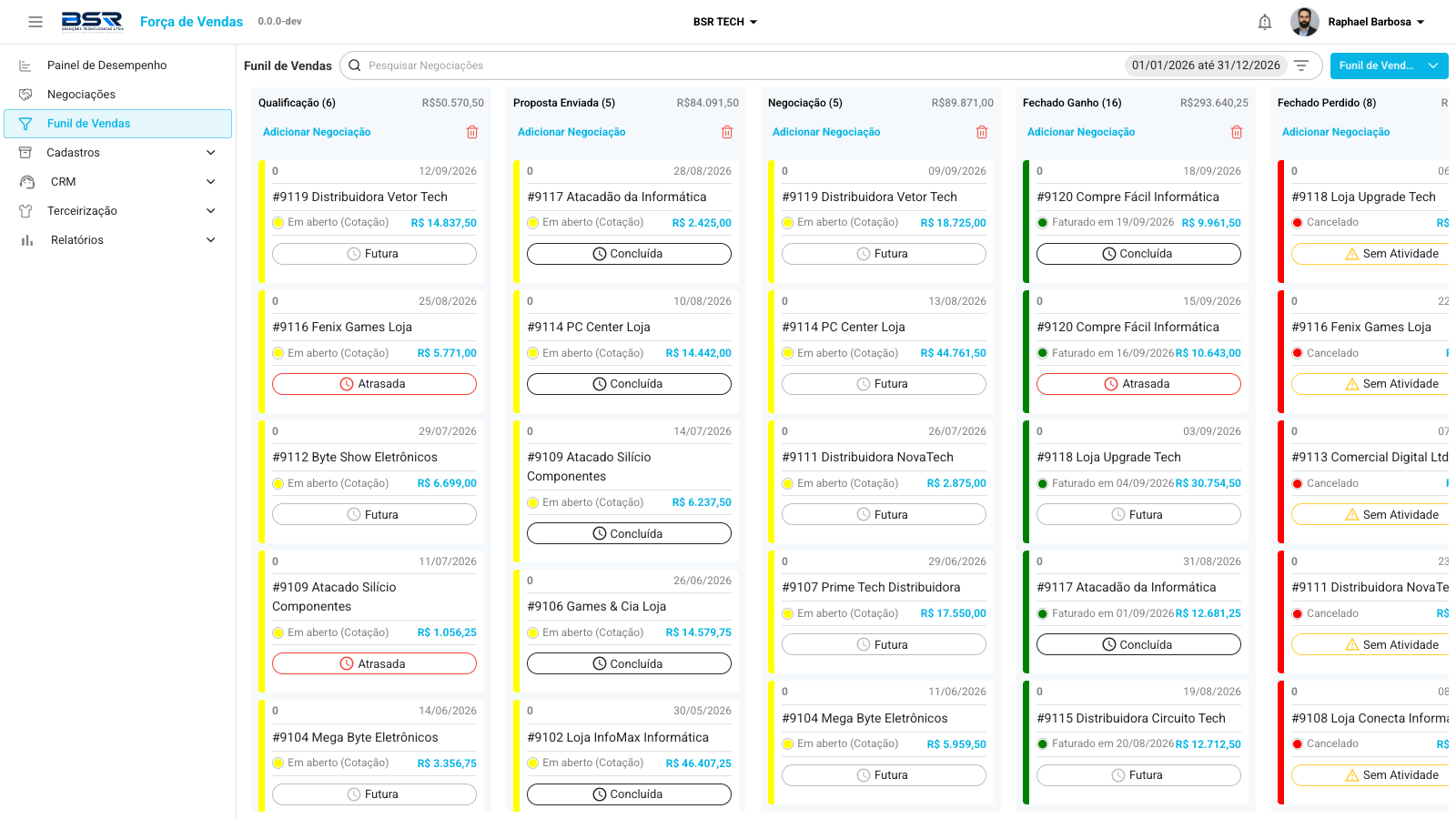
O Funil de Vendas exibe as negociações em um quadro estilo Kanban, organizadas por etapa (ex.: Qualificação, Proposta Enviada, Negociação, Fechado Ganho, Fechado Perdido). Cada cartão do quadro é uma negociação real do módulo de Pedidos — não existe um cadastro separado de "oportunidade".
Objetivo
Dar visibilidade visual do estágio de cada negociação em andamento, facilitando a priorização do trabalho comercial e a identificação de oportunidades atrasadas ou sem atividade recente.
Quando utilizar
Use o Funil de Vendas quando você precisar:
- Visualizar todas as negociações em aberto, organizadas por estágio comercial.
- Identificar rapidamente negociações atrasadas ou sem atividade programada.
- Mover uma negociação de uma etapa para outra conforme ela avança.
- Comparar o volume (quantidade e valor) de negociações em cada etapa do funil.
Passo a passo
Selecionar ou criar um funil
- Acesse Funil de Vendas no menu lateral.
- Se ainda não houver um funil selecionado, escolha um existente no campo Selecione um funil ou clique em Adicionar para criar um novo.
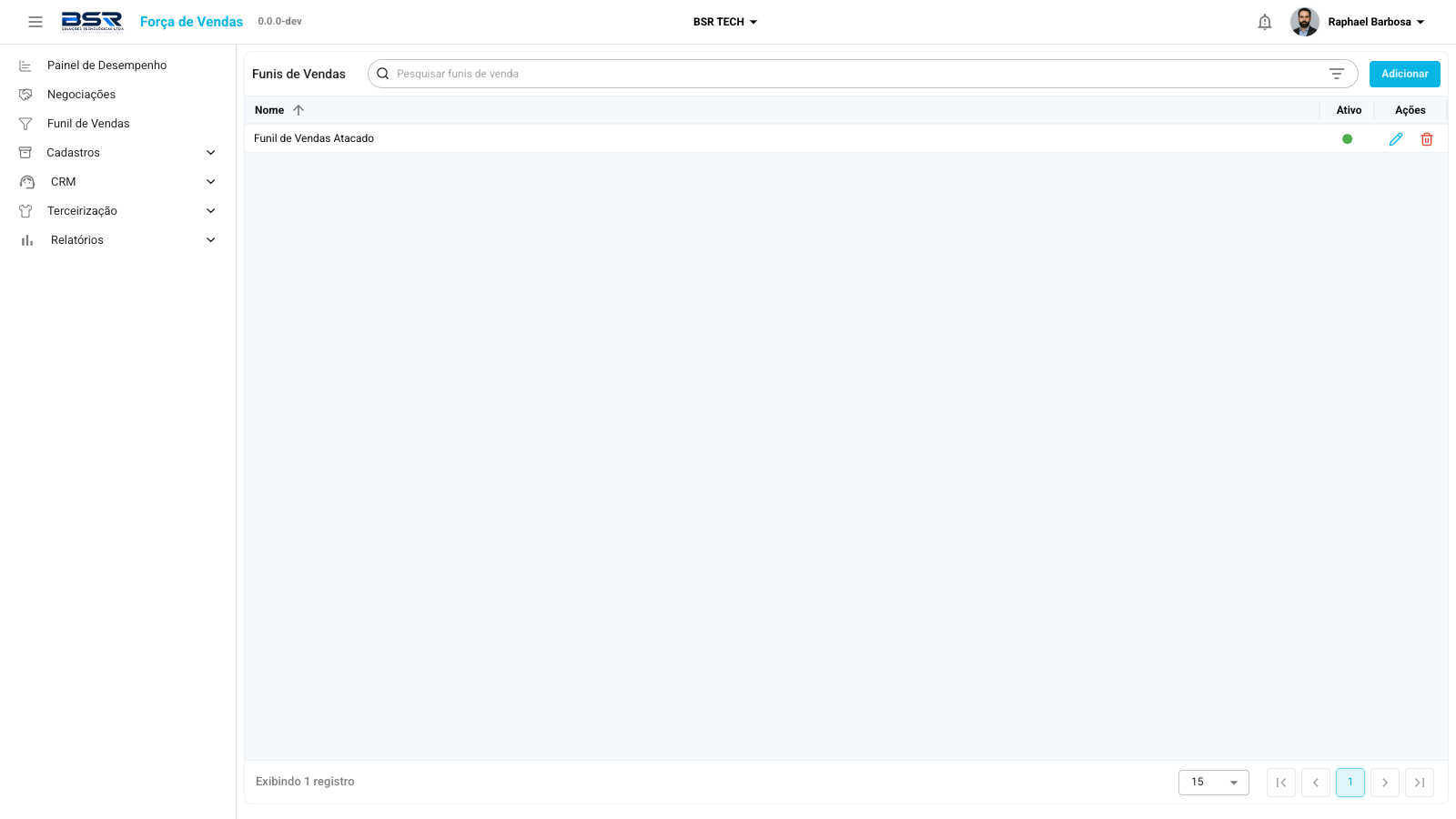
- Para criar as etapas de um novo funil ou editar as etapas de um funil existente, acesse CRM > Funis de Venda.
Trabalhar com o quadro
- Cada coluna representa uma etapa do funil, com a quantidade de negociações e o valor total somado no cabeçalho.
- Cada cartão mostra o código e cliente da negociação, a situação (em aberto, faturado, cancelado), o valor e a data da próxima ou última atividade vinculada.
- Arraste um cartão de uma coluna para outra para mover a negociação de etapa.
- Clique em um cartão para abrir a negociação e editar seus dados.
- Use Adicionar Negociação no topo de uma coluna para criar uma nova negociação já na etapa desejada.
- Use o seletor de período, no topo da tela, para restringir o funil a negociações de uma janela de tempo específica.
Exemplos
- Um supervisor comercial revisa o funil semanalmente, focando nos cartões marcados como Atrasada, para cobrar retomada de contato com o cliente.
- Um vendedor arrasta um cartão de Proposta Enviada para Negociação após uma reunião de alinhamento de valores com o cliente.
Problemas comuns
A tela mostra "Configure seu Funil de Vendas"
Nenhum funil foi selecionado ainda. Clique em Selecione um funil e escolha um funil existente, ou crie um novo pelo botão Adicionar.
Uma negociação não aparece em nenhuma coluna
Verifique se a negociação está associada ao funil selecionado e se sua data está dentro do período filtrado no topo da tela.
Não consigo mover um cartão para "Fechado Ganho" ou "Fechado Perdido"
Essas etapas normalmente são atualizadas automaticamente quando a negociação é faturada ou cancelada. Ao mover manualmente, confirme se a operação é permitida pela configuração do seu funil.
FAQ
O card do funil e o pedido são a mesma coisa?
Sim. Cada card do Kanban representa diretamente uma negociação (pedido) do sistema. Alterações feitas em um refletem no outro.
Posso ter mais de um funil de vendas?
Sim, é possível cadastrar múltiplos funis (por exemplo, um para vendas atacado e outro para vendas online) em CRM > Funis de Venda.
O que significa "Sem Atividade" em um cartão?
Indica que não há nenhuma atividade (ligação, reunião, tarefa etc.) registrada ou programada para aquela negociação. Consulte a página de CRM para saber como registrar atividades.
Boas práticas
- Associe uma atividade a cada negociação em aberto, para nunca perder o próximo passo do relacionamento com o cliente.
- Revise regularmente os cartões marcados como atrasados antes que a negociação resfrie.
- Mantenha as etapas do funil alinhadas ao processo comercial real da empresa, evitando etapas em excesso.