CRM
Visão geral
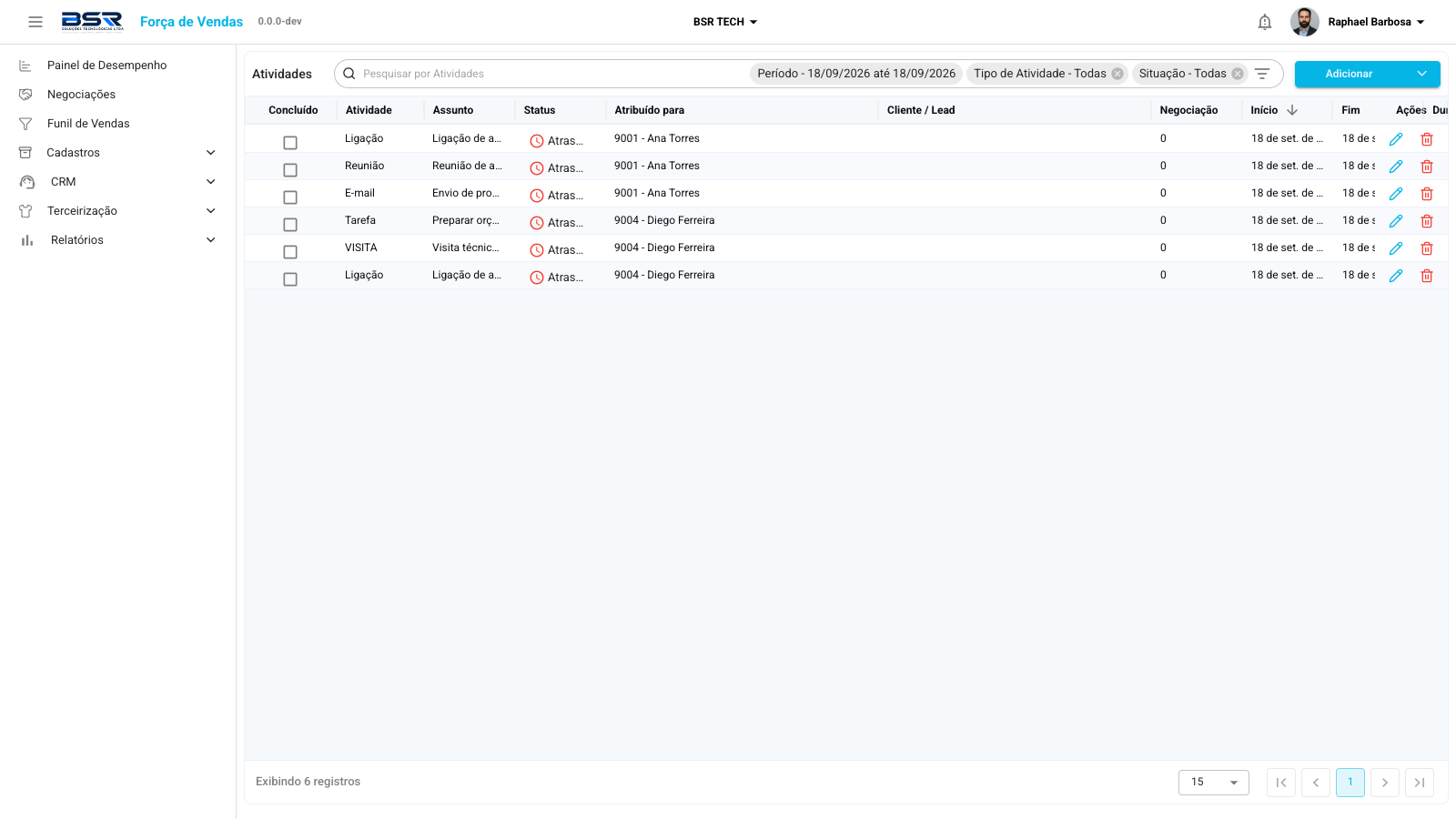
O módulo de CRM complementa o Funil de Vendas com o relacionamento comercial: atividades (ligações, reuniões, tarefas), contatos das empresas clientes, motivos de perda de negociações e etiquetas para classificação de registros.
Objetivo
Organizar o relacionamento com clientes e leads, garantindo que cada negociação tenha um próximo passo definido e que perdas de venda sejam registradas com motivo, para análise futura.
Quando utilizar
Use o CRM quando você precisar:
- Registrar uma ligação, reunião, e-mail, tarefa ou visita relacionada a uma negociação ou cliente.
- Cadastrar o contato (pessoa física) responsável pelas compras de um cliente.
- Registrar o motivo pelo qual uma negociação foi perdida.
- Classificar clientes ou negociações usando etiquetas.
Passo a passo
Atividades
- Acesse CRM > Atividades.
- Clique em Adicionar e escolha o tipo de atividade (Ligação, Reunião, E-mail, Tarefa ou Visita).
- Defina o assunto, o responsável, o cliente/negociação relacionada e o período de início e fim.
- Marque a atividade como Concluída quando ela for realizada.
- Use os filtros de período, tipo e situação para acompanhar atividades atrasadas, futuras ou concluídas.
Por padrão, a tela de Atividades filtra apenas o dia de hoje. Se você esperava ver atividades futuras ou passadas e a listagem parece vazia, ajuste o filtro Período no topo da tela.
Contatos
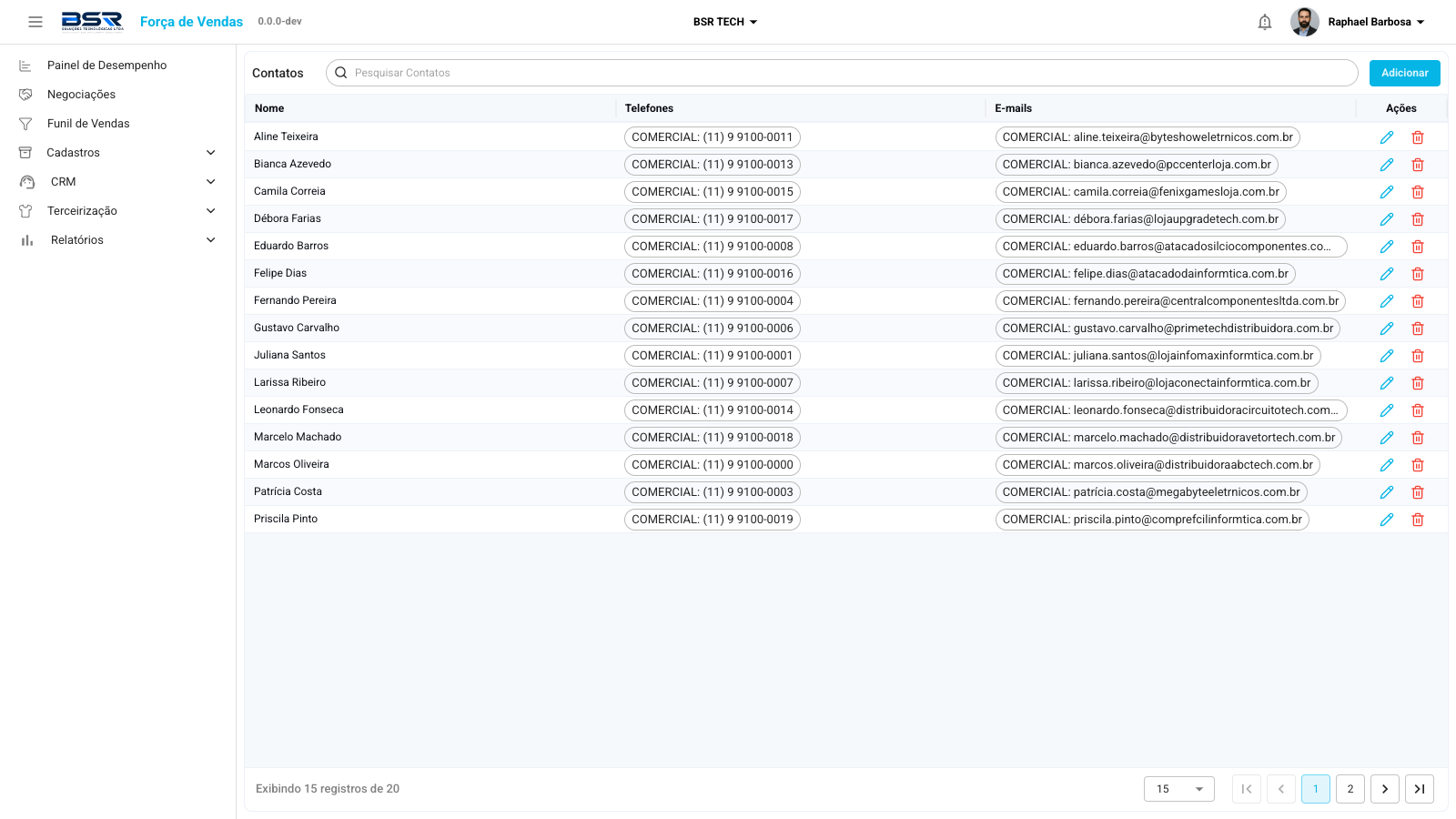
- Acesse CRM > Contatos.
- Clique em Adicionar, informe o nome do contato, telefones e e-mails.
- Utilize a Observação do contato para indicar a qual cliente/empresa ele está relacionado, quando não houver vínculo automático.
Motivos de Perda
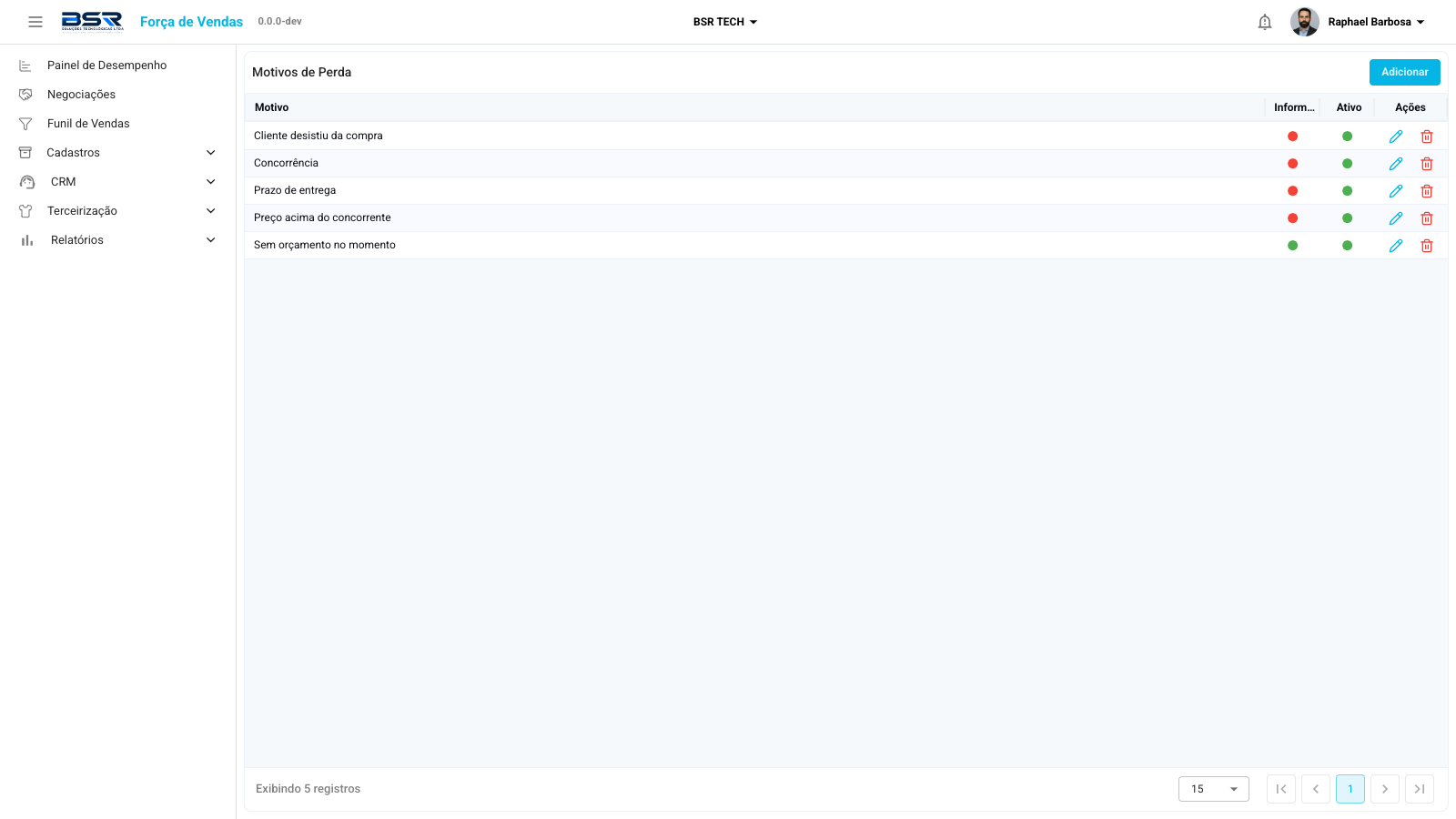
- Acesse CRM > Motivos de Perda.
- Clique em Adicionar e informe o nome do motivo (ex.: "Preço acima do concorrente").
- Marque Informar Observação quando quiser exigir um comentário adicional do vendedor ao selecionar aquele motivo.
- O motivo de perda é selecionado ao mover uma negociação para a etapa "Fechado Perdido" no Funil de Vendas.
Etiquetas
- Acesse CRM > Etiquetas.
- Clique em Adicionar e nomeie a etiqueta.
- Utilize etiquetas para marcar clientes ou negociações que compartilham alguma característica (ex.: "Cliente VIP", "Risco de churn").
Exemplos
- Um vendedor agenda uma ligação de follow-up para dois dias após enviar uma proposta, garantindo que a negociação não seja esquecida.
- Ao perder uma venda para a concorrência, o vendedor seleciona o motivo "Concorrência" e registra uma observação com o nome do concorrente.
Problemas comuns
A tela de Atividades aparece vazia
O filtro padrão de período mostra apenas atividades de hoje. Amplie o período no filtro superior para ver atividades passadas ou futuras.
Erro ao carregar telefones ou e-mails de um contato
Verifique se o contato foi cadastrado com telefones e e-mails no formato esperado pelo sistema (tipo + número). Contatos importados de outras fontes podem precisar de ajuste manual.
Não consigo mover uma negociação para "Fechado Perdido" sem selecionar um motivo
Esse comportamento é esperado: o sistema exige um motivo de perda para manter o histórico de análise de perdas consistente.
FAQ
Uma atividade pode estar vinculada a mais de uma negociação?
Não. Cada atividade é vinculada a uma única negociação (ou cliente), refletindo uma ação específica dentro daquele relacionamento.
Contatos substituem o cadastro de Clientes?
Não. O cadastro de Clientes representa a empresa/pessoa jurídica; o Contato representa a pessoa física com quem a equipe comercial se relaciona dentro dessa empresa.
Onde vejo negociações perdidas, agrupadas por motivo?
No relatório Oportunidades Perdidas, disponível em Relatórios.
Boas práticas
- Sempre registre uma atividade de próximo passo ao encerrar um contato com o cliente, mesmo que seja só uma ligação de acompanhamento.
- Utilize motivos de perda padronizados e específicos, evitando categorias genéricas como "outros", que dificultam a análise posterior.
- Mantenha os dados de contato (telefone e e-mail) sempre atualizados, para não perder o canal de comunicação com o cliente.