Negociações
Visão geral
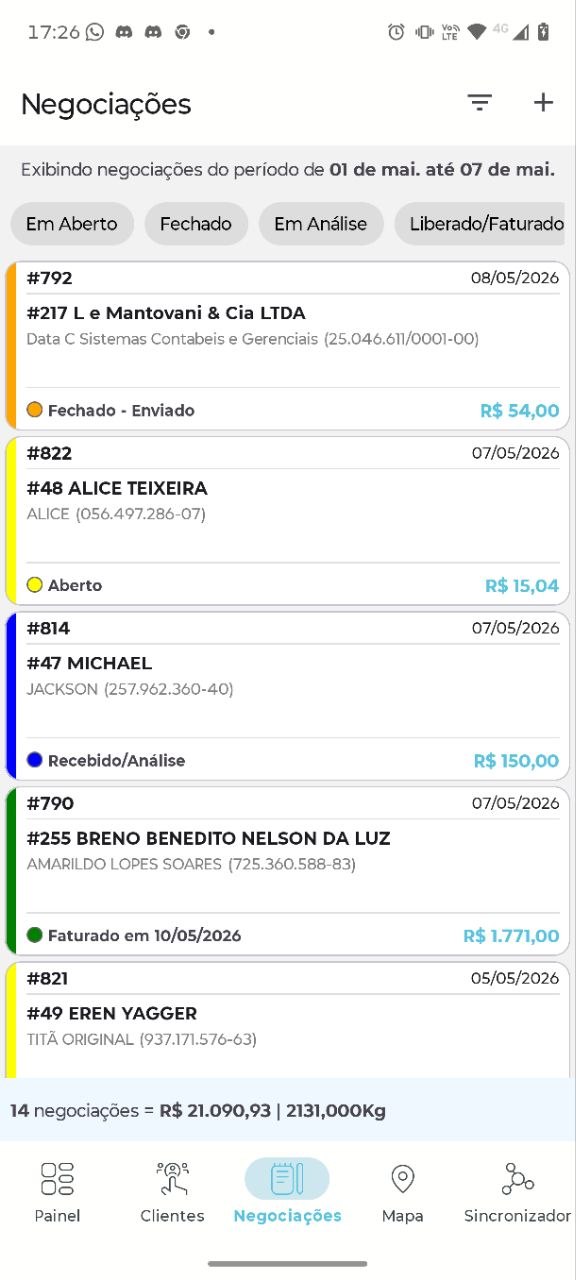
Nesta tela, o vendedor cria, edita e acompanha negociações.
O fluxo começa na listagem de negociações e segue até o fechamento e sincronização.
Objetivo
Permitir que o vendedor registre a negociação em campo com agilidade e controle de regras comerciais.
Quando utilizar
Use esta tela quando você precisar:
- Abrir uma nova negociação.
- Atualizar uma negociação em aberto.
- Converter orçamento em fechamento.
- Consultar situação de negociações já registradas.
Pré-requisitos
- Cliente da carteira selecionado.
- Tabela de preço disponível.
- Condição de pagamento disponível.
Passo a passo
- Acesse a listagem de negociações.
- Toque no botão de adicionar.
- Selecione o cliente.
- Preencha os dados iniciais da negociação.
- Toque em abrir para ir para a seleção de produtos.
- Selecione os produtos e adicione os itens.
- Revise valores e finalize conforme a necessidade da visita.
Exemplos
Situações de negociação
As situações oficiais exibidas na listagem são:
- Em Aberto
- Fechado
- Orçamento
- Em Análise
- Negociação Perdida
- Cancelada
- Faturada
- Produzindo
Filtro de listagem
Você pode filtrar por situação para encontrar rapidamente a negociação desejada.
Regras e validações
- Em Aberto e Orçamento são estágios editáveis.
- Após fechar, a negociação não pode mais ser editada.
- Após fechar, permanecem as ações de solicitar cancelamento e enviar cópia em PDF.
Bloqueios comerciais confirmados:
- Cliente bloqueado.
- Cliente com inadimplência (quando parametrizado para bloquear).
- Falta de tabela de preço.
- Falta de condição de pagamento.
- Limite de crédito no fechamento.
Offline x Online
- O registro da negociação funciona offline.
- A sincronização é necessária para enviar a negociação ao servidor.
- Sem sincronização, a empresa não recebe a negociação para faturamento.
Problemas comuns
Não consigo fechar a negociação
Causas comuns: limite de crédito, bloqueio do cliente ou ausência de condição de pagamento.
Como resolver:
- Revise os dados comerciais da negociação.
- Valide bloqueios do cliente.
- Ajuste condição e tabela de preço, quando aplicável.
Negociação não aparece para o faturamento
Causa comum: sincronização pendente.
Como resolver:
- Acesse Sincronizador.
- Execute sincronização manual.
- Confirme se o envio foi concluído sem erro.
FAQ
Qual a diferença entre Em Aberto e Orçamento?
Na prática, ambos representam estágio anterior ao fechamento e permitem edição.
Posso editar depois de fechar?
Não. Após fechamento, só é possível solicitar cancelamento e enviar cópia em PDF.
Boas práticas
- Sempre revise cliente, tabela e condição antes de fechar.
- Sincronize após negociações importantes para reduzir atraso de faturamento.
Próximo passo
Vá para Mapa para usar a visualização geográfica como apoio na rotina de campo.