Instalação
Siga este guia para instalar o aplicativo Data C - Força de Vendas no seu dispositivo Android e concluir o primeiro acesso.
Pré-requisitos
Antes de iniciar, confirme:
- Dispositivo com sistema Android e acesso à internet.
- Conta Google ativa no aparelho (Google Play Store).
- Espaço disponível para instalação e atualizações.
- Usuário e senha ou chave de ativação liberados pela sua empresa.
Passo a passo da instalação
Opção 1: Instalar pela Google Play Store (recomendado)
- Abra o aplicativo Google Play Store no dispositivo.
- No campo de busca, digite Data C - Força de Vendas.
- Localize o app Força de Vendas - by Data C.
- Toque em Instalar.
- Aguarde o download e a conclusão da instalação.
- Toque em Abrir para iniciar o aplicativo.
Opção 2: Instalar pelo link direto
- No celular, abra este link: Força de Vendas - Google Play
- Toque em Instalar.
- Aguarde a finalização do processo.
- Toque em Abrir.
Primeiro acesso após instalar
Depois de abrir o aplicativo pela primeira vez, o login pode ser feito de duas formas:
Opção 1: Chave de acesso
- Na tela inicial, selecione a opção Chave de acesso.
- Digite a chave fornecida pela sua empresa.
- O aplicativo identifica automaticamente a empresa e o usuário.
- A configuração e a primeira carga de dados são feitas de forma automática.
Opção 2: E-mail e senha
- Na tela inicial, selecione a opção E-mail e senha.
- Digite seu e-mail e senha cadastrados.
- O aplicativo verifica as licenças vinculadas ao seu acesso:
- Uma empresa: a configuração é feita automaticamente.
- Mais de uma empresa: uma lista de licenças disponíveis será exibida. Selecione em qual empresa deseja realizar o login.
- Após a seleção, o aplicativo conclui a configuração e carrega os dados.
Vídeo do passo a passo
Se preferir, acompanhe o processo completo em vídeo:
Independente da opção escolhida, ao finalizar o login:
- Se solicitado, conceda as permissões necessárias do dispositivo.
- Realize a sincronização inicial com internet ativa.
- Aguarde a carga dos dados para começar a operação.
Se a instalação não funcionar
Se ocorrer erro durante a instalação:
- Verifique sua conexão de internet.
- Confirme se há espaço livre no dispositivo.
- Atualize a Google Play Store e os serviços do Google.
- Reinicie o aparelho e tente novamente.
- Se o problema continuar, acione o suporte interno da sua empresa.
Problema comum na ativação
Durante a ativação por chave, pode aparecer a mensagem:
"A chave XX-XX está sendo utilizada em outro celular/tablet! Você pode obter mais detalhes com o administrador da sua conta."
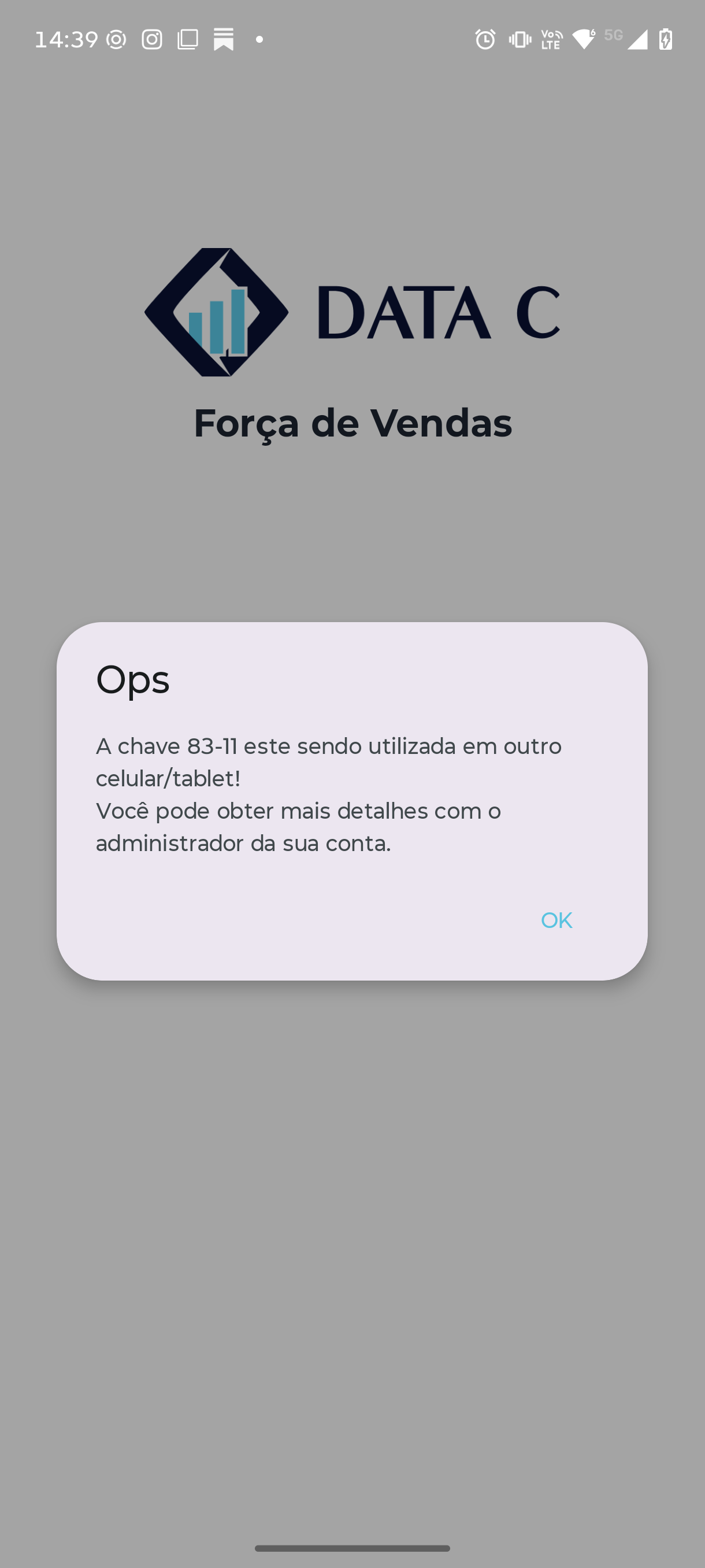
Essa mensagem indica que a chave já está vinculada a outro dispositivo.
Para resolver:
- Confirme se você já ativou essa mesma chave em outro celular ou tablet.
- Se trocou de aparelho recentemente, solicite ao administrador a liberação da chave no dispositivo antigo.
- Tente novamente a ativação após a liberação.
Próximo passo
Com o app instalado, avance para Painel para iniciar o fluxo de uso pelas telas principais.